Appearance
Страница 1
Руководство по установке и
настройке ANPR камеры

Страница 2
Перед началом
Обращаем ваше внимание, что в зависимости от версии прошивки на устройстве,
названия пунктов меню в вашем устройстве могут отличаться от приведенных в
инструкции. Логика настройки сервиса при этом не меняется.
Установка
- Рекомендуется охватывать не более 2 полос движения для каждой камеры
ANPR;
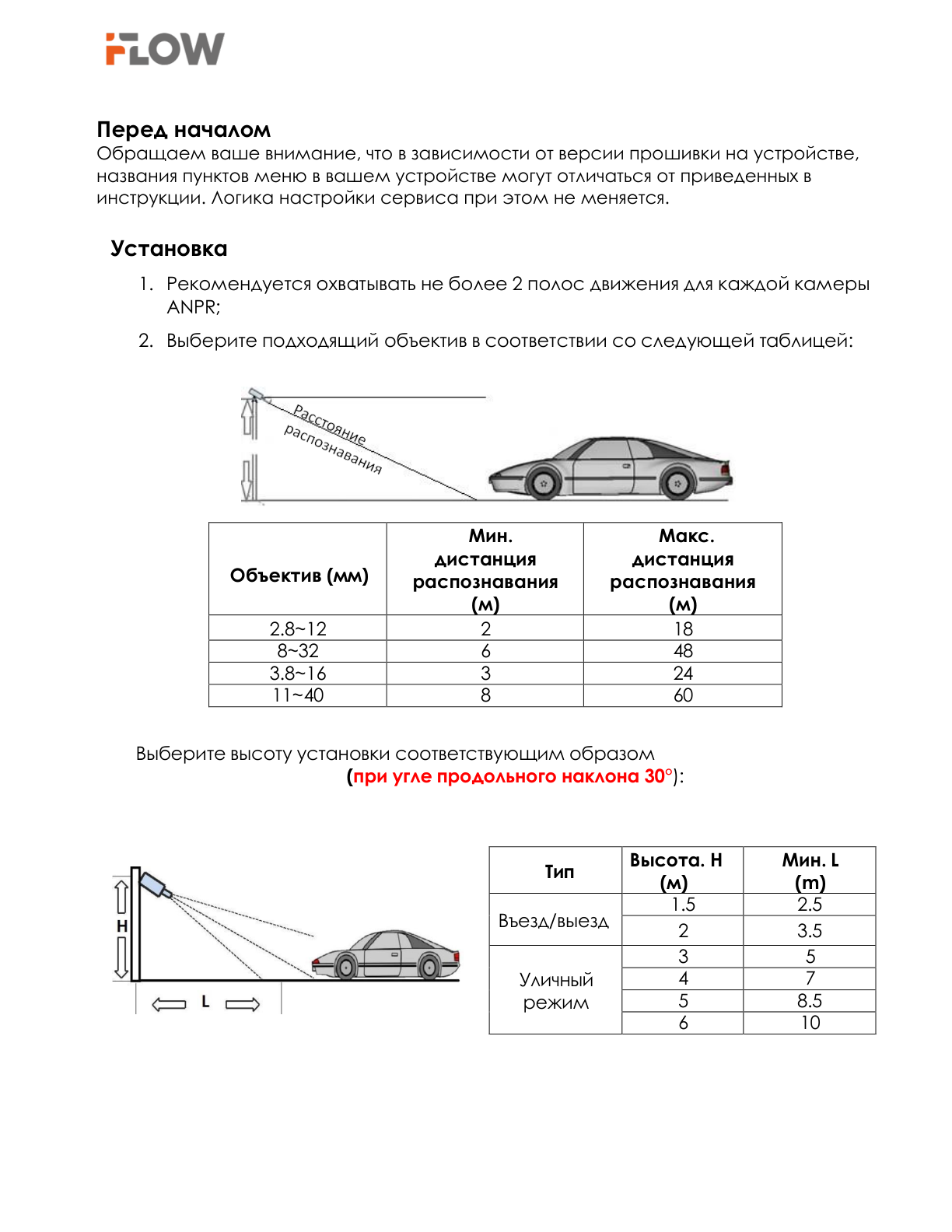
- Выберите подходящий объектив в соответствии со следующей таблицей:
Объектив (мм)
Мин.
дистанция
распознавания
Макс.
(м)
2.8~12
8~32
3.8~16
11~40
Выберите высоту установки соответствующим образом
(при угле продольного наклона 30°):
Мин. L
Тип
Высота. H
(m)
Въезд/выезд
1.5
2.5
3.5
Уличный
режим
8.5
Страница 3
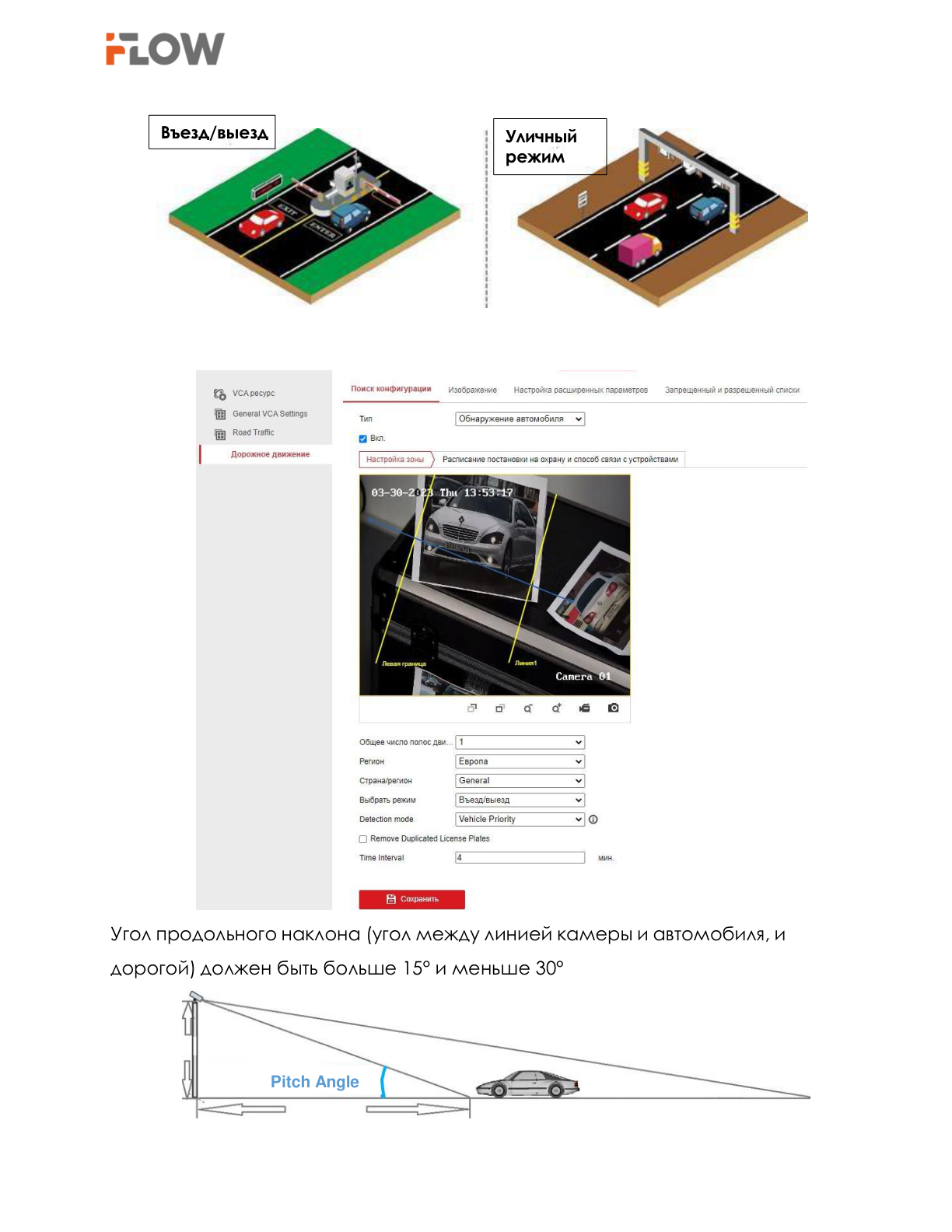
Уличный
режим
Въезд/выезд
Угол продольного наклона (угол между линией камеры и автомобиля, и
дорогой) должен быть больше 15° и меньше 30°
Pitch Angle
Страница 4
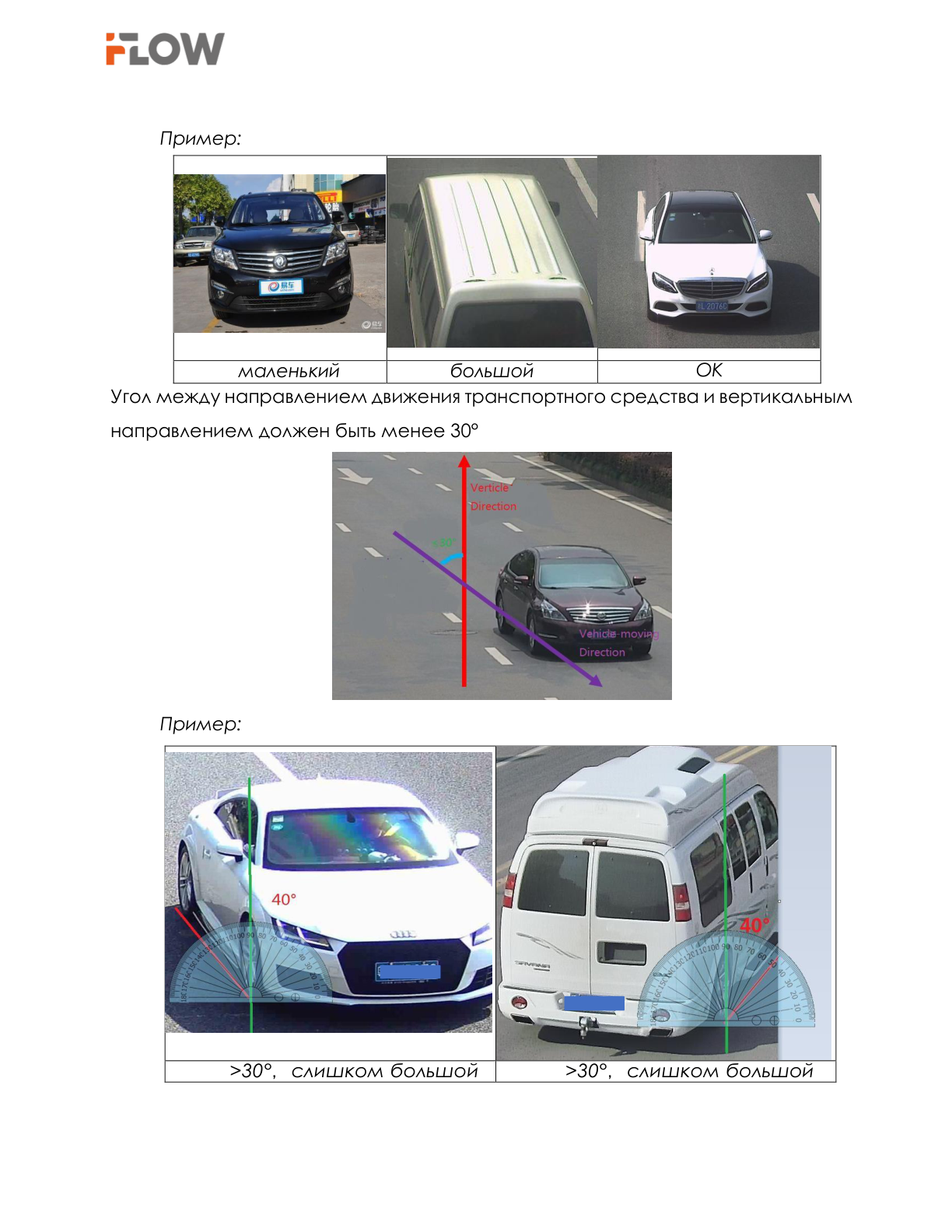
Пример:
маленький
большой
OK
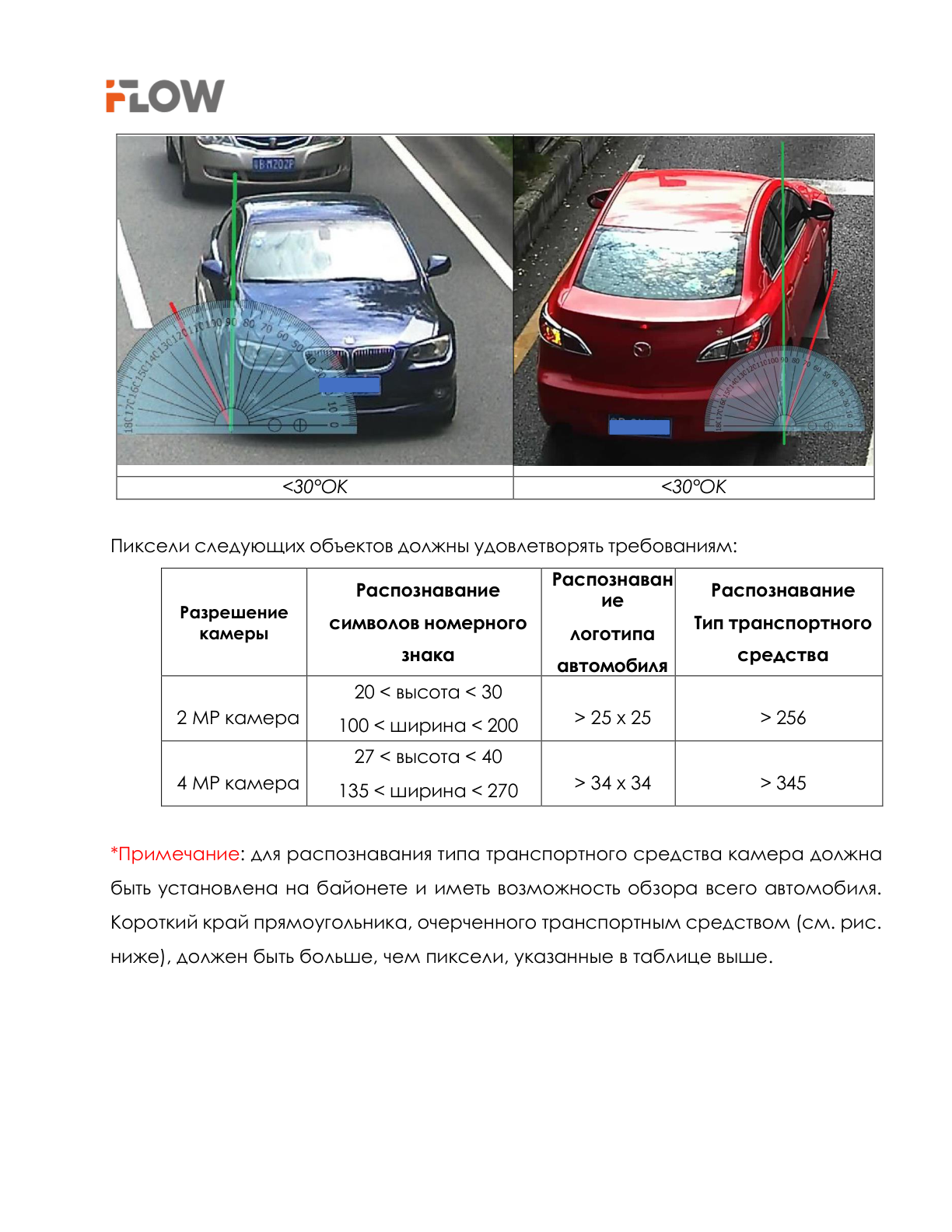
Угол между направлением движения транспортного средства и вертикальным
направлением должен быть менее 30°
30°,слишком большой
Страница 5
<30°OK
Пиксели следующих объектов должны удовлетворять требованиям:
Распознаван
Распознавание
ие
Разрешение
символов номерного
Тип транспортного
камеры
логотипа
знака
средства
автомобиля
2 MP камера
20 < высота < 30
100 < ширина < 200
25 x 25
256
4 MP камера
27 < высота < 40
135 < ширина < 270
34 x 34
345
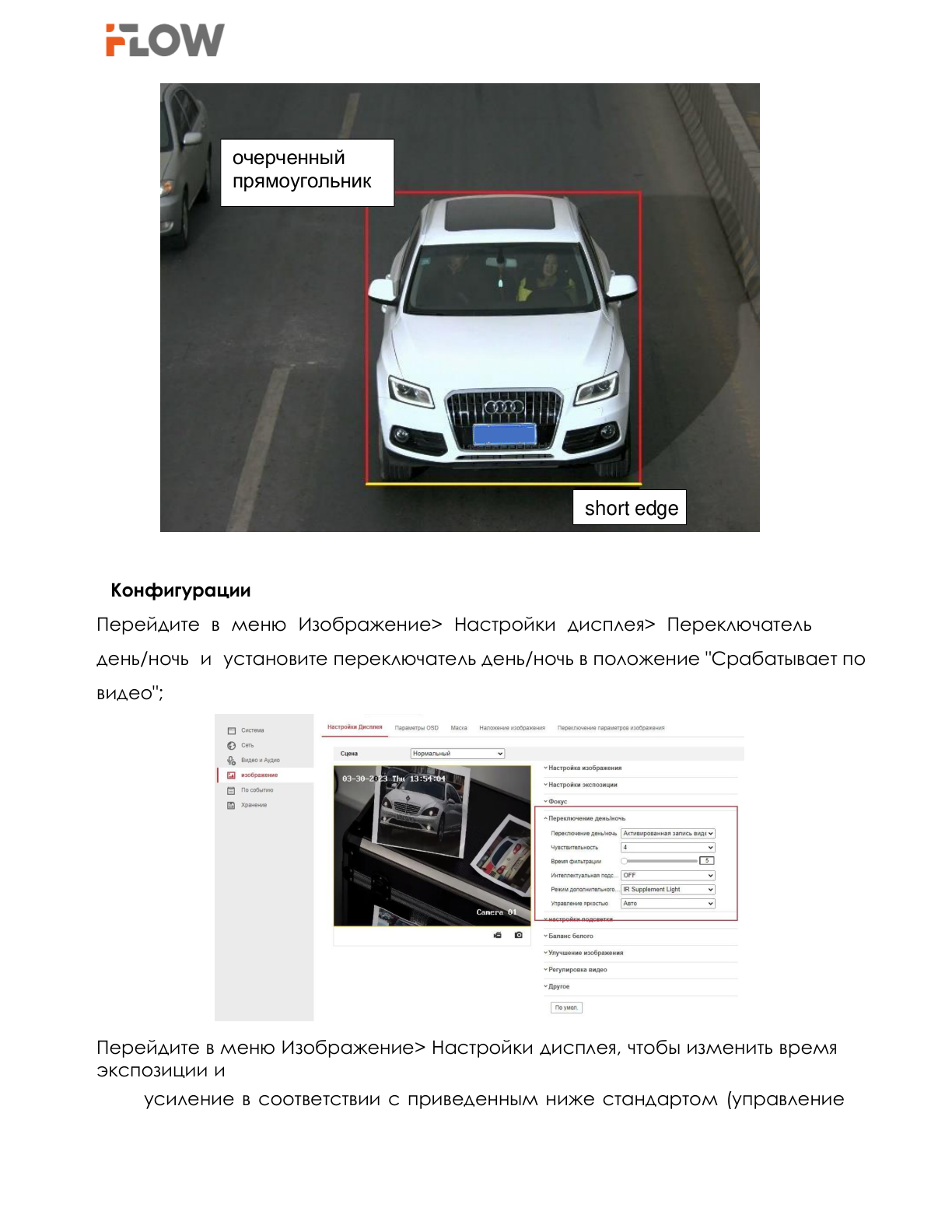
*Примечание: для распознавания типа транспортного средства камера должна
быть установлена на байонете и иметь возможность обзора всего автомобиля.
Короткий край прямоугольника, очерченного транспортным средством (см. рис.
ниже), должен быть больше, чем пиксели, указанные в таблице выше.
Страница 6
очерченный
прямоугольник
short edge
Конфигурации
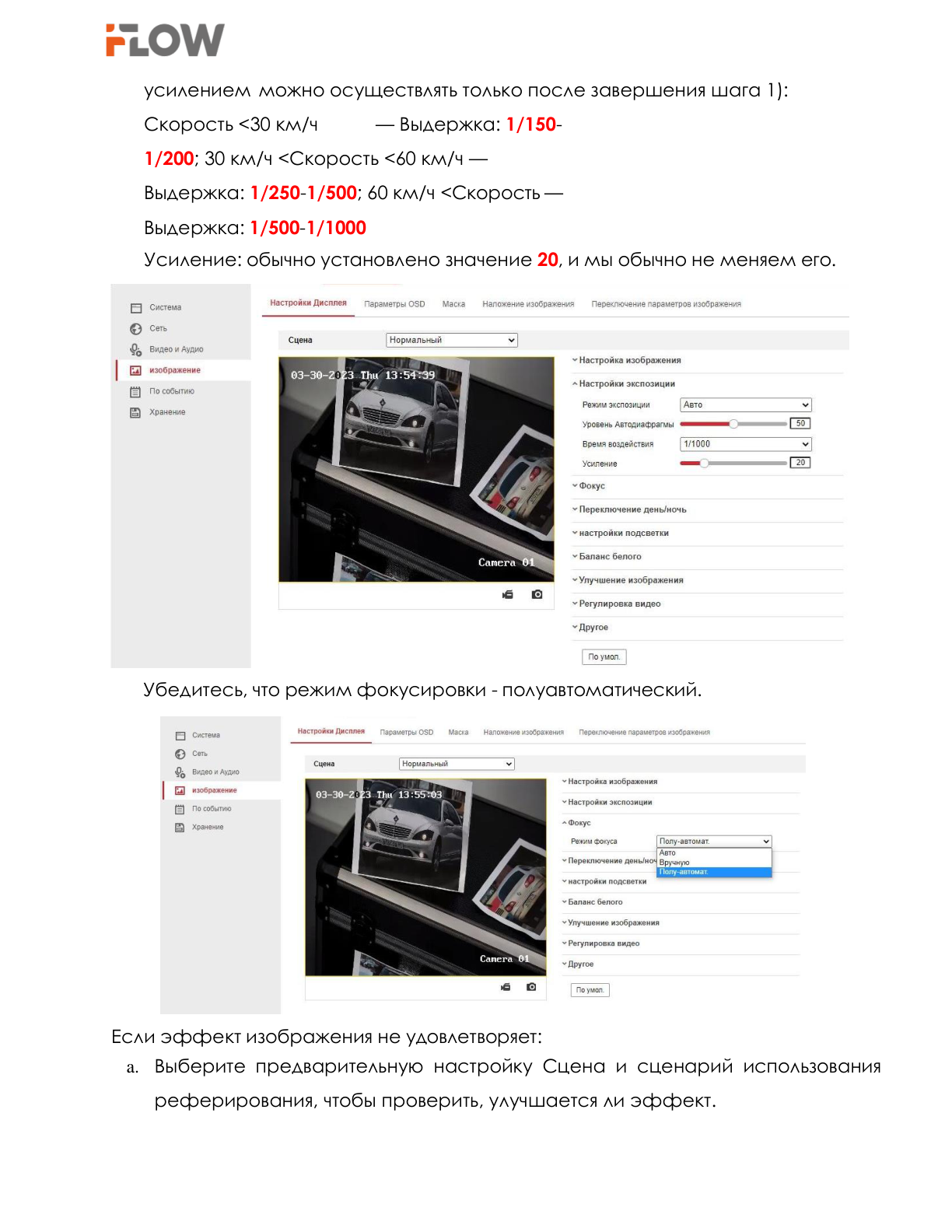
Перейдите в меню Изображение> Настройки дисплея> Переключатель
день/ночь и установите переключатель день/ночь в положение "Срабатывает по
видео";
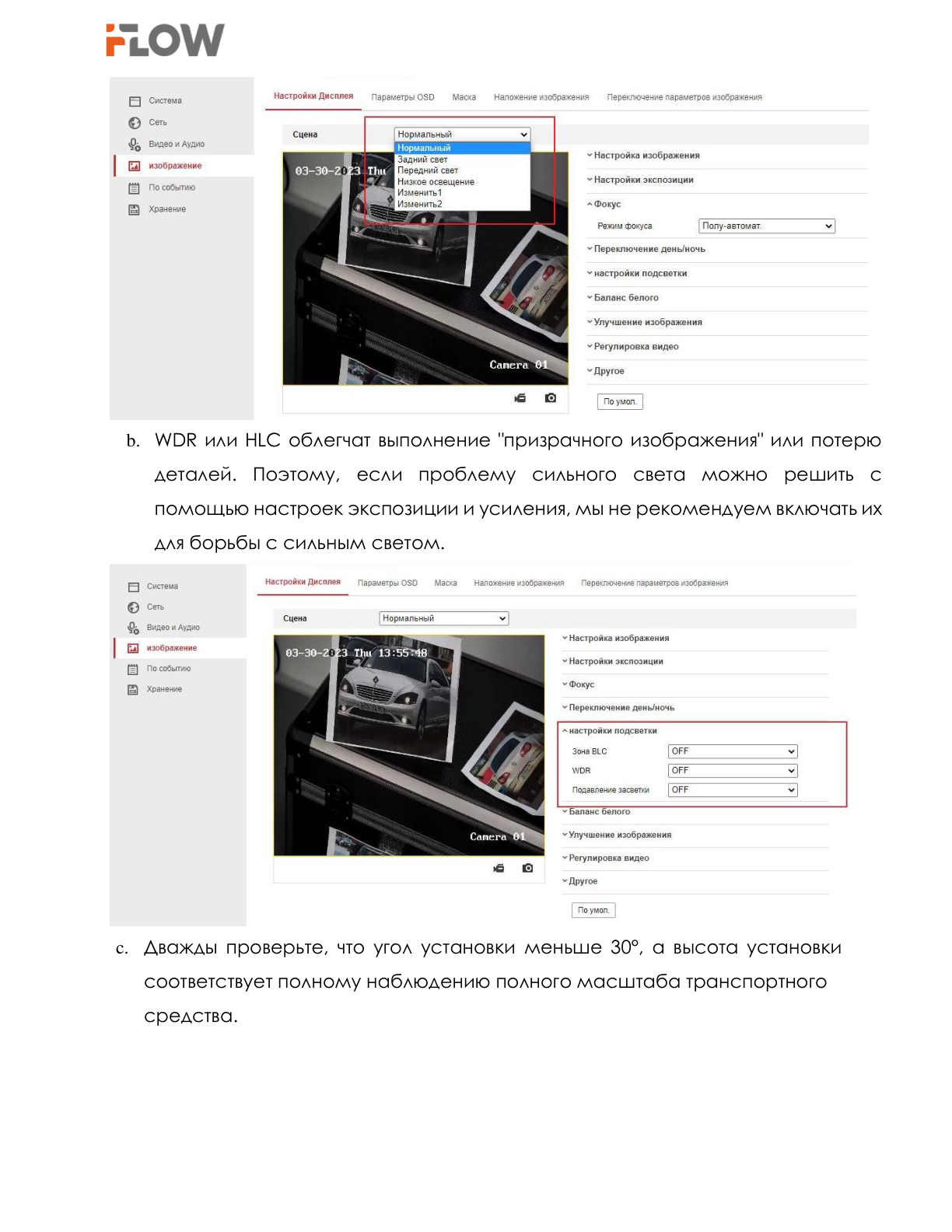
Перейдите в меню Изображение> Настройки дисплея, чтобы изменить время
экспозиции и
усиление в соответствии с приведенным ниже стандартом (управление
Страница 7
усилением можно осуществлять только после завершения шага 1):
Скорость <30 км/ч
— Выдержка: 1/150-
1/200; 30 км/ч <Скорость <60 км/ч —
Выдержка: 1/250-1/500; 60 км/ч <Скорость —
Выдержка: 1/500-1/1000
Усиление: обычно установлено значение 20, и мы обычно не меняем его.
Убедитесь, что режим фокусировки - полуавтоматический.
Если эффект изображения не удовлетворяет:
a. Выберите предварительную настройку Сцена и сценарий использования
реферирования, чтобы проверить, улучшается ли эффект.
Страница 8
b. WDR или HLC облегчат выполнение "призрачного изображения" или потерю
деталей. Поэтому, если проблему сильного света можно решить с
помощью настроек экспозиции и усиления, мы не рекомендуем включать их
для борьбы с сильным светом.
c. Дважды проверьте, что угол установки меньше 30°, а высота установки
соответствует полному наблюдению полного масштаба транспортного
средства.
Страница 9
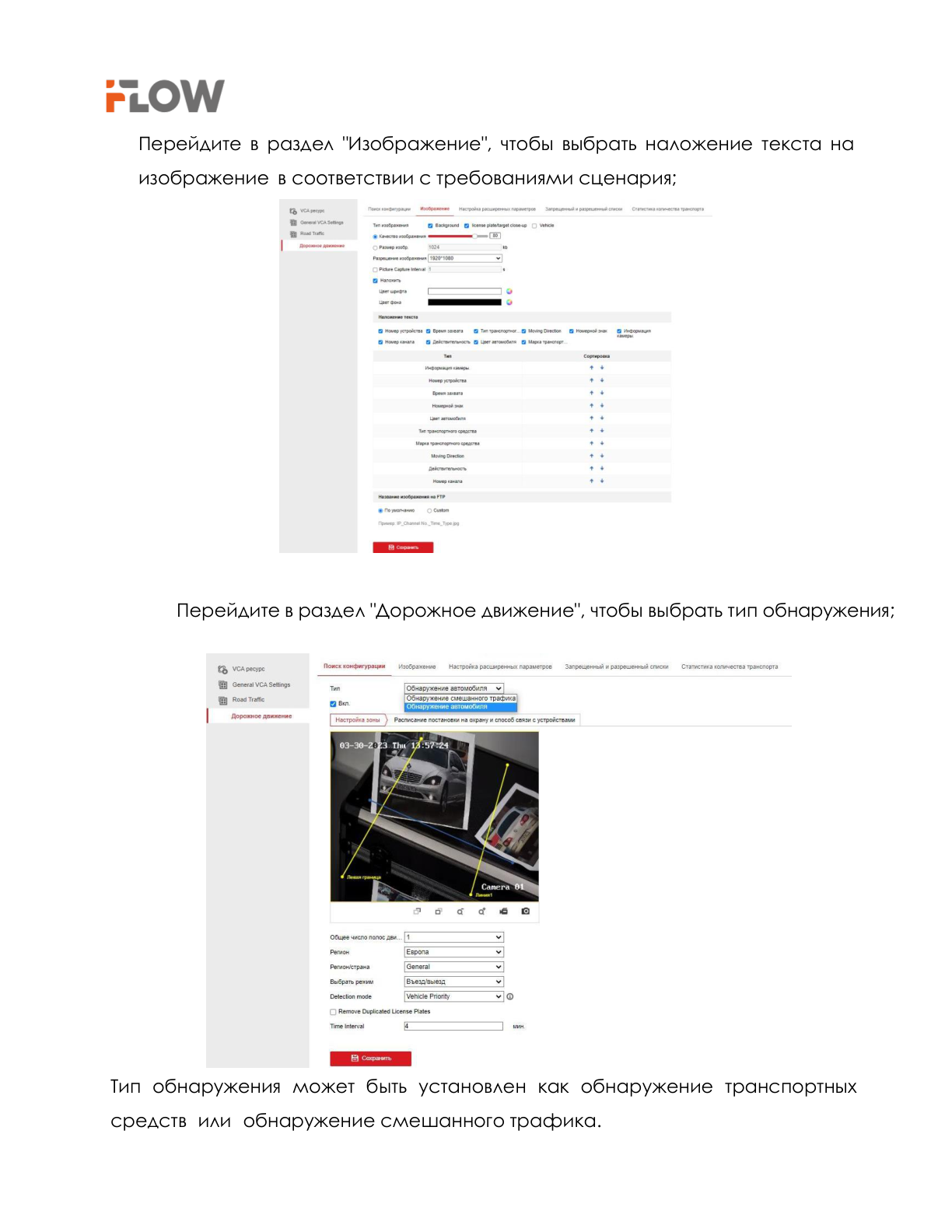
Перейдите в раздел "Изображение", чтобы выбрать наложение текста на
изображение в соответствии с требованиями сценария;
Перейдите в раздел "Дорожное движение", чтобы выбрать тип обнаружения;
Тип обнаружения может быть установлен как обнаружение транспортных
средств или обнаружение смешанного трафика.
Страница 10
Обнаружение транспортных средств: можно обнаружить проезжающий
автомобиль и получить изображение его номерного знака.
Обнаружение смешанного трафика: можно обнаружить моторное и
немоторное транспортное средство, а также получить изображение объекта
или номерного знака.
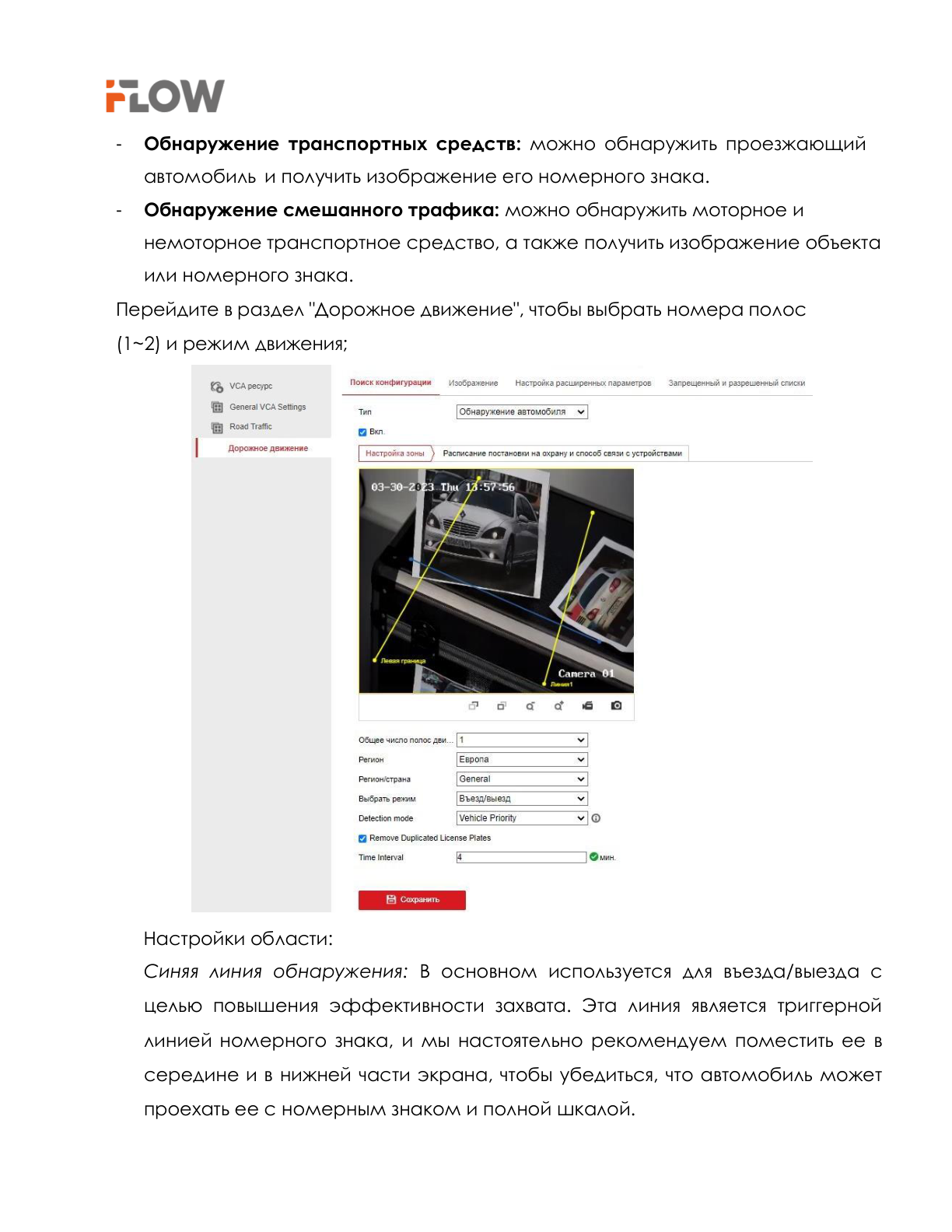
Перейдите в раздел "Дорожное движение", чтобы выбрать номера полос
(1~2) и режим движения;
Настройки области:
Синяя линия обнаружения: В основном используется для въезда/выезда с
целью повышения эффективности захвата. Эта линия является триггерной
линией номерного знака, и мы настоятельно рекомендуем поместить ее в
середине и в нижней части экрана, чтобы убедиться, что автомобиль может
проехать ее с номерным знаком и полной шкалой.
Страница 11
Область обнаружения: Фактическая зона обнаружения - это 2 желтые полосы
и площадь, которую они захватили.
(1) Выбор режима:
Въезд/Выезд: Это означает, что камера настроена на мониторинг въезда и
выезда и будет иметь лучшую производительность при таком сценарии.
Кроме того, режим E&E поддерживает только 1 полосу движения.
Городская улица: Это означает, что информация о номерном знаке
обнаруженного автомобиля будет загружена, когда автомобиль проедет зону
обнаружения
и
сработает
обнаружение.
Городской
режим
может
поддерживать 2 полосы движения.
Тревожный вход: Это означает, что входной сигнал тревоги вызовет действие
по захвату и распознаванию номерного знака.
(2) Режим обнаружения:
Режим приоритета транспортного средства: классический режим камеры
ANPR, она сначала определяет масштаб транспортного средства, затем
вылавливает номерной знак для проведения анализа. Это позволит получить более
высокую точность, но иногда это приведет к потере некоторых результатов в
случае неудовлетворительного сценария установки. При выборе этого режима
рекомендуется использовать режим "Городские улицы".
Режим номерного знака или автомобиля: этот режим позволяет ANPR
камере захватывать номерной знак автомобиля одновременно с
обнаружением масштаба транспортного средства. Этот режим значительно
улучшит распознавание при некоторых неудовлетворительных сценариях
установки. При выборе этого режима рекомендуется использовать режим
Въезд/Выезд.
Поэтому мы рекомендуем сначала использовать режим приоритета
транспортного средства, если нет проблем с установкой и заливными огнями.
После решения проблемы распознавания номеров можно переключить режим
на режим номерного знака и автомобиля.
Страница 12
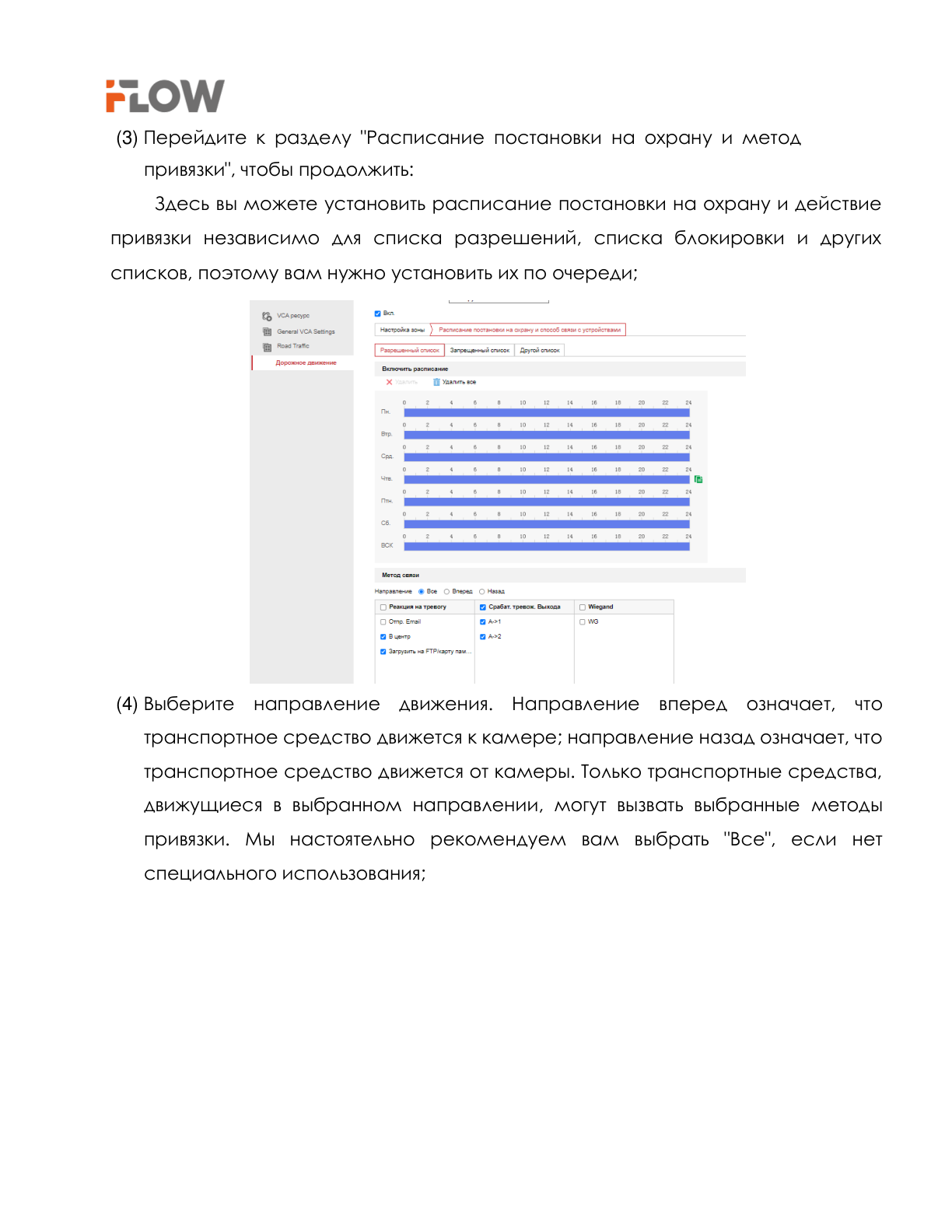
(3) Перейдите к разделу "Расписание постановки на охрану и метод
привязки", чтобы продолжить:
Здесь вы можете установить расписание постановки на охрану и действие
привязки независимо для списка разрешений, списка блокировки и других
списков, поэтому вам нужно установить их по очереди;
(4) Выберите направление движения. Направление вперед означает, что
транспортное средство движется к камере; направление назад означает, что
транспортное средство движется от камеры. Только транспортные средства,
движущиеся в выбранном направлении, могут вызвать выбранные методы
привязки. Мы настоятельно рекомендуем вам выбрать "Все", если нет
специального использования;
Страница 13
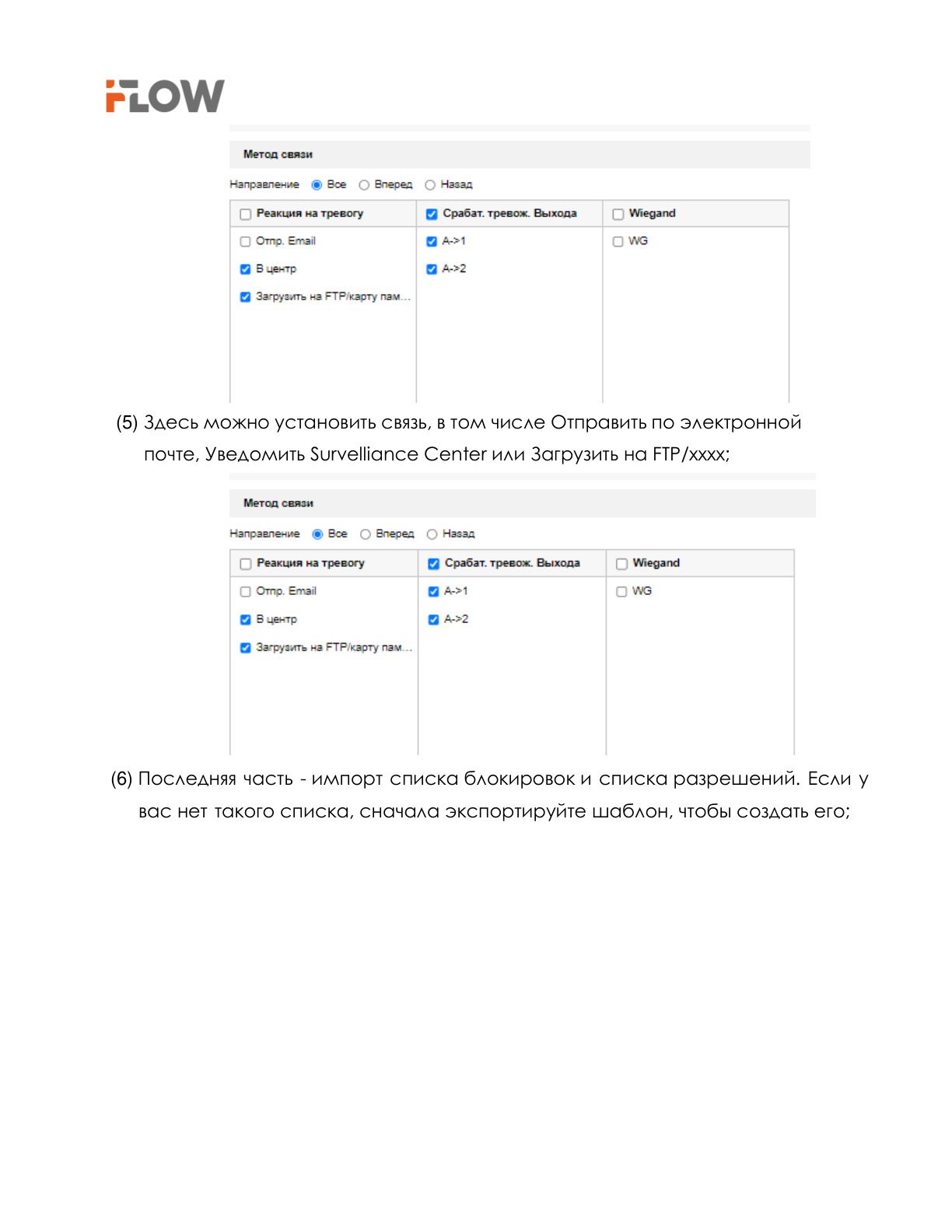
(5) Здесь можно установить связь, в том числе Отправить по электронной
почте, Уведомить Survelliance Center или Загрузить на FTP/xxxx;
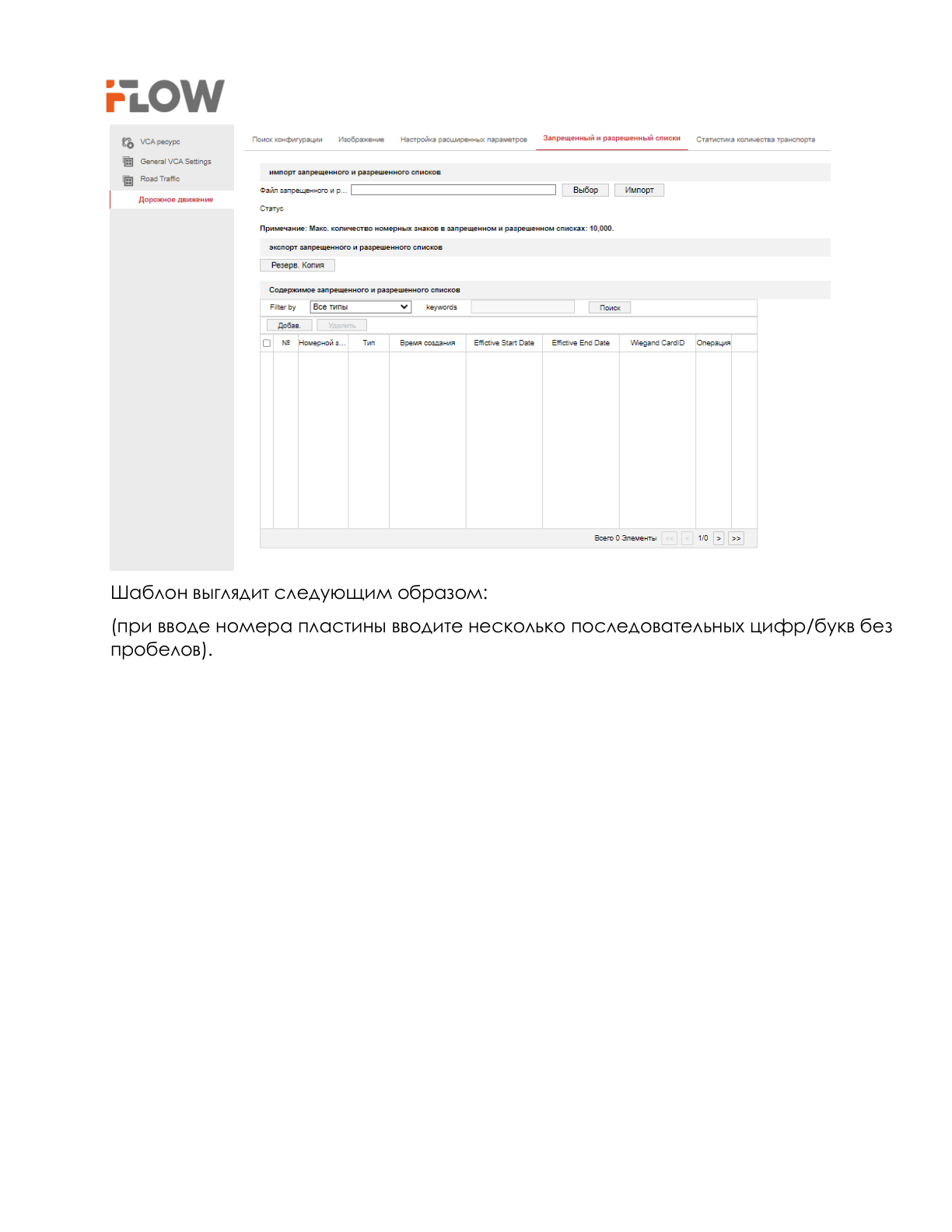
(6) Последняя часть - импорт списка блокировок и списка разрешений. Если у
вас нет такого списка, сначала экспортируйте шаблон, чтобы создать его;
Страница 14
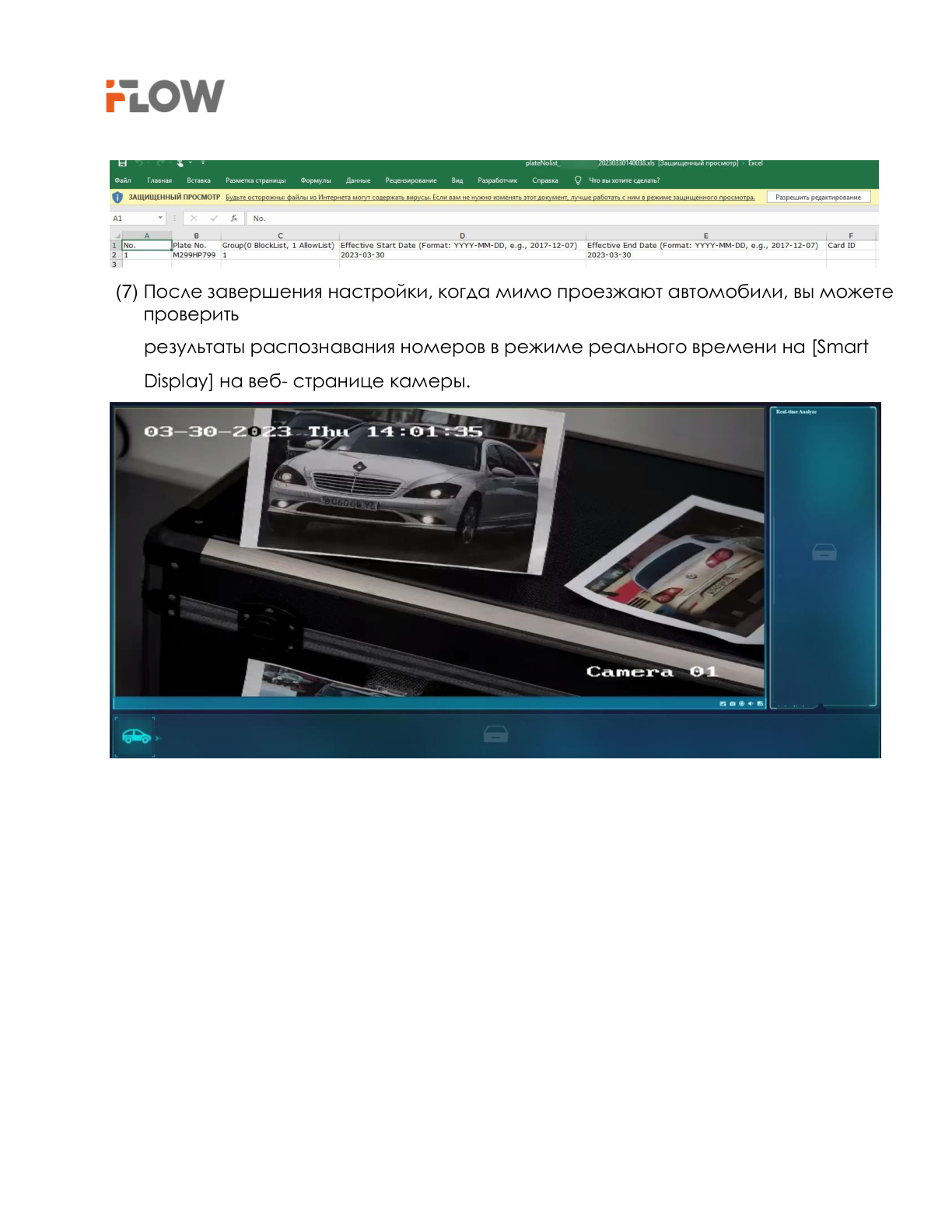
Шаблон выглядит следующим образом:
(при вводе номера пластины вводите несколько последовательных цифр/букв без
пробелов).
Страница 15
(7) После завершения настройки, когда мимо проезжают автомобили, вы можете
проверить
результаты распознавания номеров в режиме реального времени на [Smart
Display] на веб- странице камеры.