Appearance
Страница 1
Прошивка терминалов доступа через
COM-порт (RS-232)

Страница 2
Подготовка оборудования и ПО
- Подготовьте необходимое оборудование:
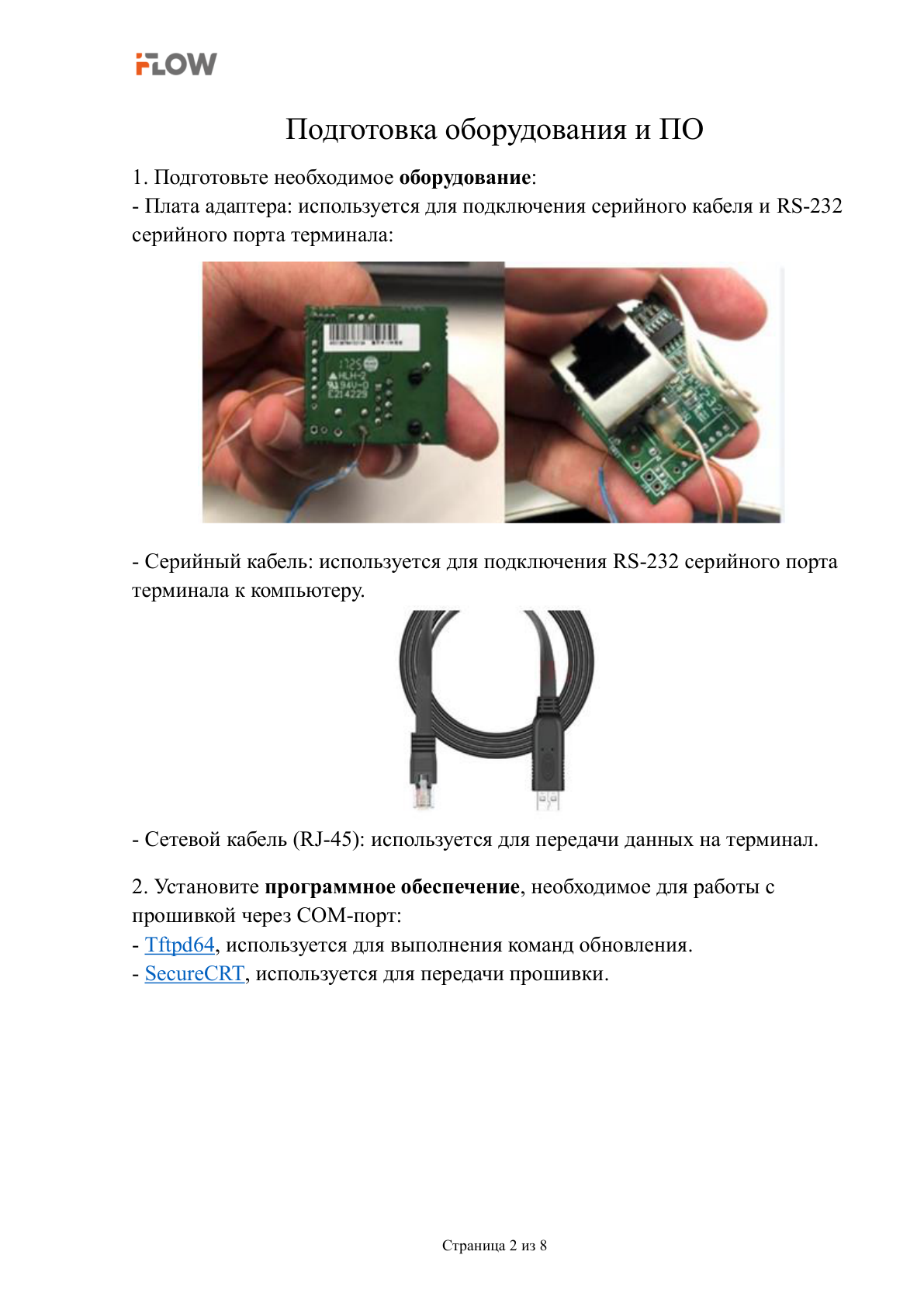
- Плата адаптера: используется для подключения серийного кабеля и RS-232
серийного порта терминала:
- Серийный кабель: используется для подключения RS-232 серийного порта
терминала к компьютеру.
- Сетевой кабель (RJ-45): используется для передачи данных на терминал.
- Установите программное обеспечение, необходимое для работы с
прошивкой через COM-порт:
Tftpd64, используется для выполнения команд обновления.
SecureCRT, используется для передачи прошивки.
Страница 2 из 8
Страница 3
Настройка ПО и подключение оборудования
Отключите все сетевые устройства от своего ПК, включая Wi-Fi.
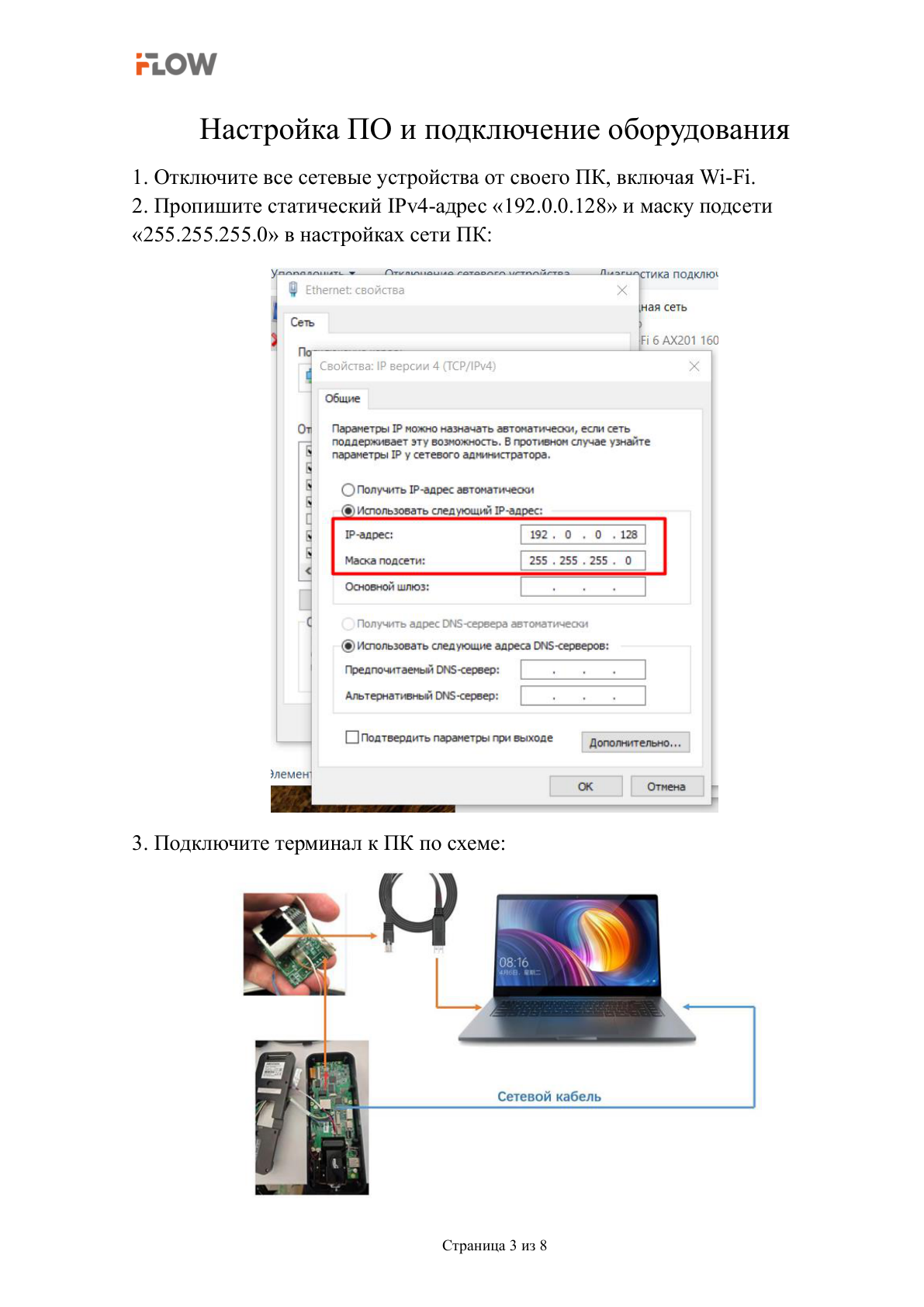
Пропишите статический IPv4-адрес «192.0.0.128» и маску подсети
«255.255.255.0» в настройках сети ПК:
- Подключите терминал к ПК по схеме:
Страница 3 из 8
Страница 4
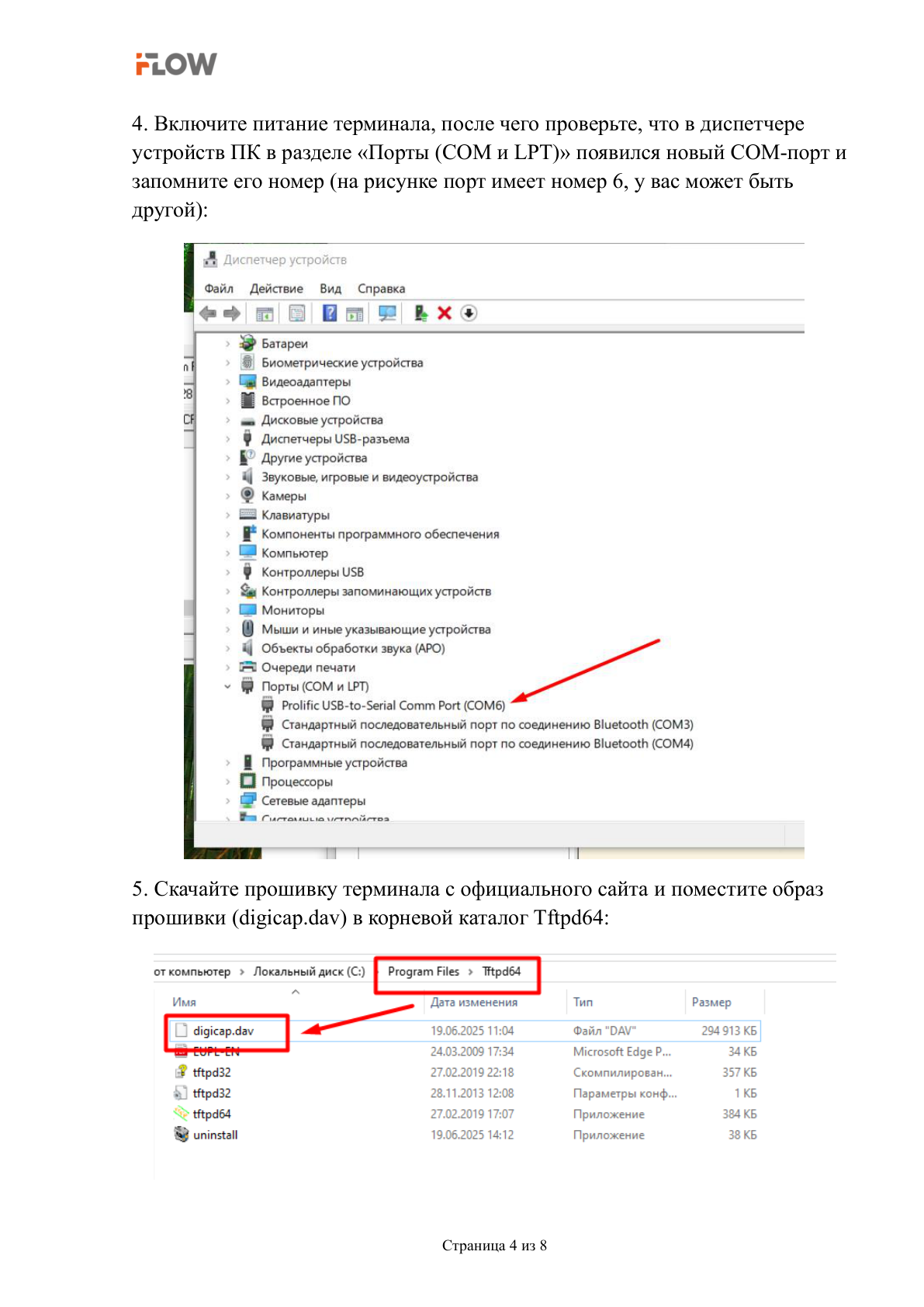
- Включите питание терминала, после чего проверьте, что в диспетчере
устройств ПК в разделе «Порты (COM и LPT)» появился новый COM-порт и
запомните его номер (на рисунке порт имеет номер 6, у вас может быть
другой):
- Скачайте прошивку терминала с официального сайта и поместите образ
прошивки (digicap.dav) в корневой каталог Tftpd64:
Страница 4 из 8
Страница 5
- Запустите SecureCRT и добавьте настройку COM-порта как показано на
рисунках ниже:
Страница 5 из 8
Страница 6
- Откройте созданную конфигурацию подключения в отдельном окне
двойным кликом мыши:
- Запустите Tftpd64 и выберите IP-адрес 192.0.0.128 из списка:
Страница 6 из 8
Страница 7
Перейдите в SecureCRT.
Включите питание терминала и одновременно много раз нажимайте
латинскую букву «u» на клавиатуре, должна появиться строка:
- Введите латинскую «b» в этой строке и нажмите Enter
Должна появиться строка «U-Boot#»:
Введите «update» в этой строке и нажмите Enter:
Введите латинскую букву «y» и нажмите Enter:
Страница 7 из 8
Страница 8
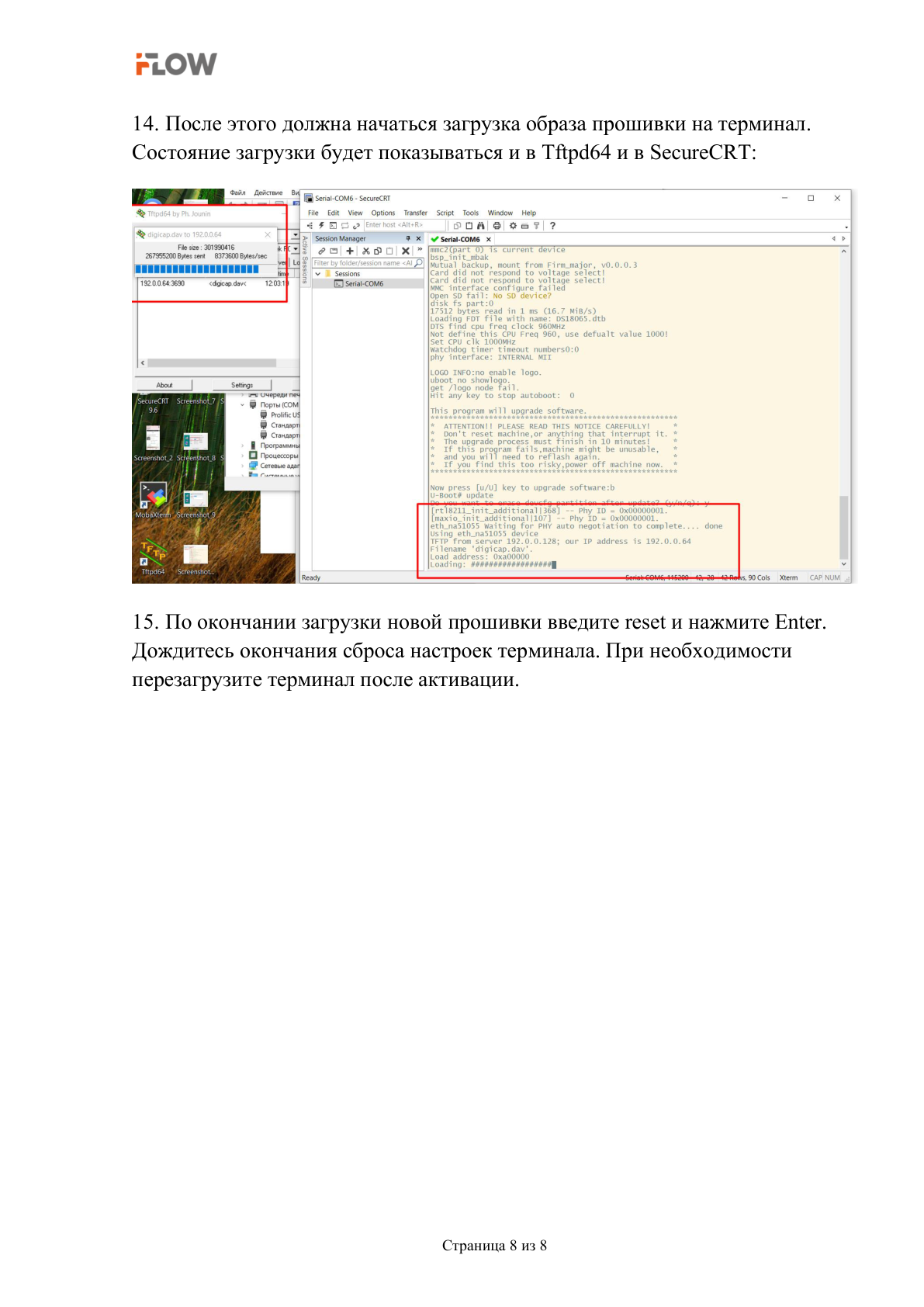
- После этого должна начаться загрузка образа прошивки на терминал.
Состояние загрузки будет показываться и в Tftpd64 и в SecureCRT:
- По окончании загрузки новой прошивки введите reset и нажмите Enter.
Дождитесь окончания сброса настроек терминала. При необходимости
перезагрузите терминал после активации.
Страница 8 из 8