Appearance
Страница 1
Настройка функции вызова на сервер
iVMS-4200

Страница 2
Инструкция по настройке функции вызова на сервер
iVMS-4200
Для корректной работы функции вызова на сервер iVMS-4200 необходимо
выполнить ряд подготовительных действий и настроек как на стороне
программного обеспечения, так и на самой вызывной панели.
Предварительные требования:
− На ПК установлена актуальная версия iVMS-4200.
− На вызывной панели и сопряженных устройствах установлены
актуальные версии прошивок с официальных источников.
− ПК, на котором установлено iVMS-4200, использует статический IP-
адрес в рабочем сегменте сети.
− Имеется доступ к веб-интерфейсу вызывной панели под учетной
записью администратора.
− Антивирус и брандмауэр либо отключены, либо корректно настроены.
Добавление устройства в iVMS-4200
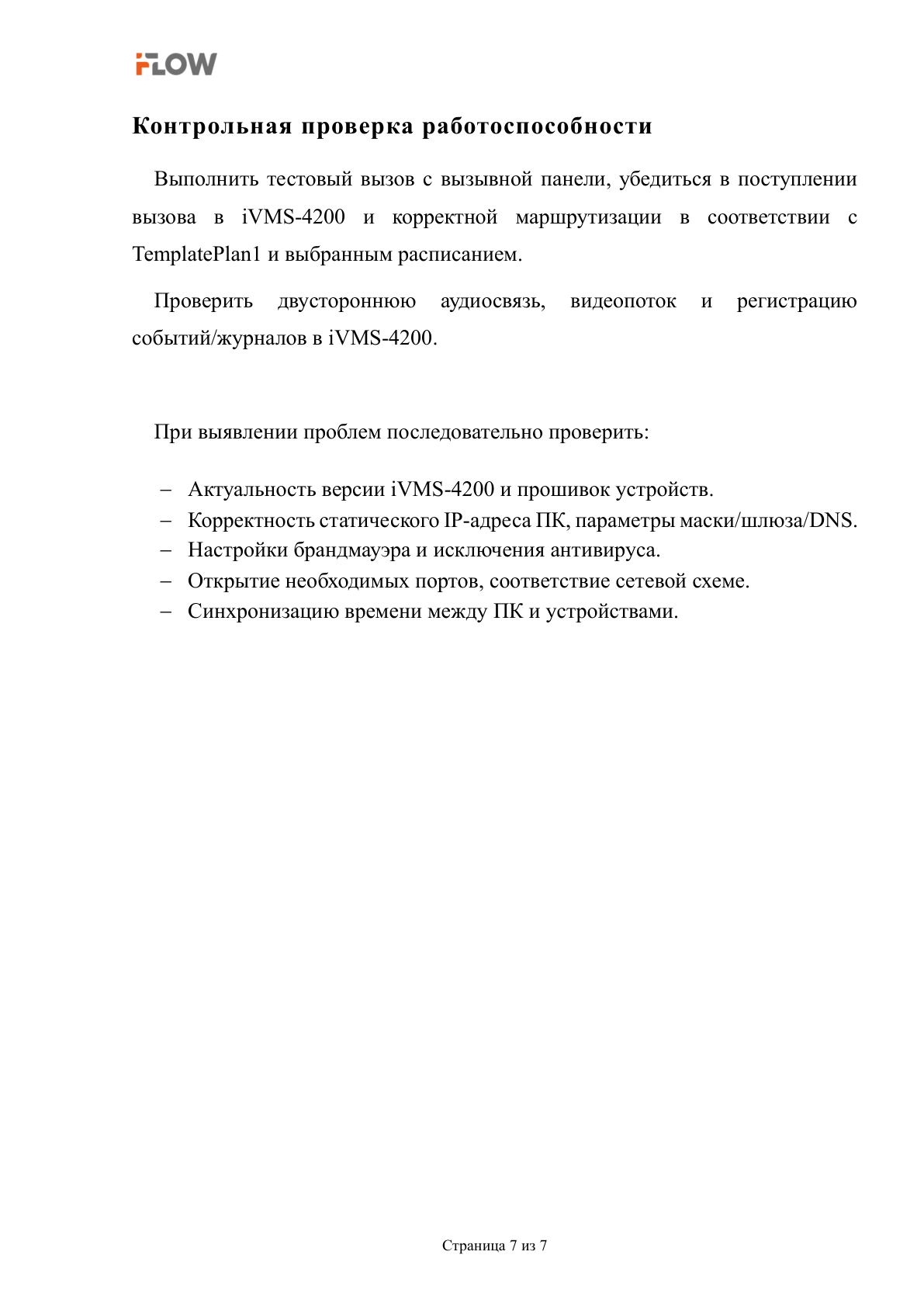
Запустить iVMS-4200 и открыть раздел управления устройствами.
Добавить вызывную панель и связанные устройства, указав корректные
параметры подключения: IP-адрес/домен, учетные данные и используемый
протокол. Убедиться, что устройства отображаются в статусе “онлайн”,
сетевые параметры корректны, а время синхронизировано.
Страница 2 из 7
Страница 3
Настройка вызывной панели через веб-интерфейс
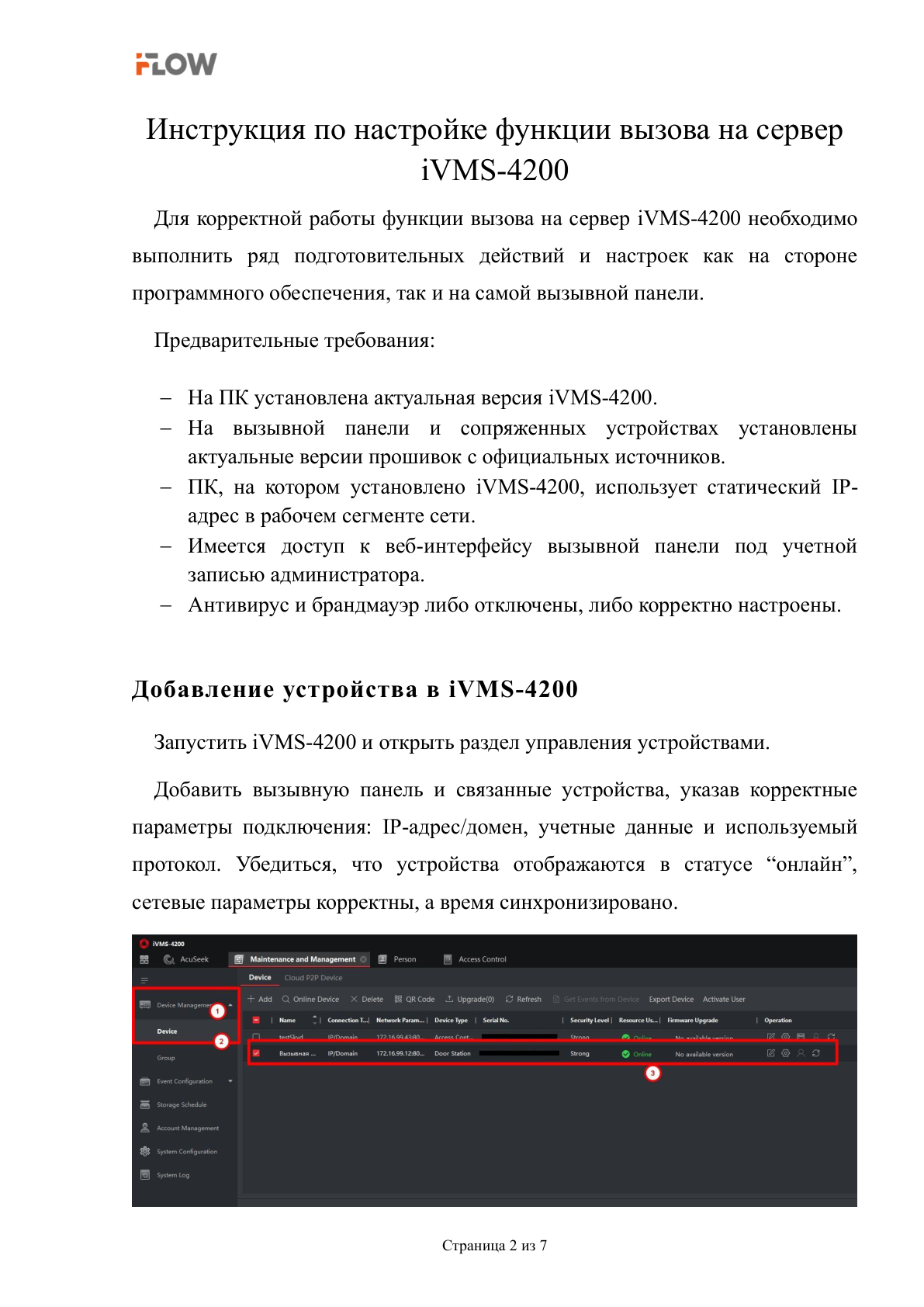
Открыть веб-интерфейс панели по ее IP-адресу и авторизоваться как
администратор.
Перейти в раздел “Видеодомофон” → “Сеть видеодомофона”.
В поле “IP-адрес частного сервера” указать статический IP-адрес ПК с
установленным iVMS-4200.
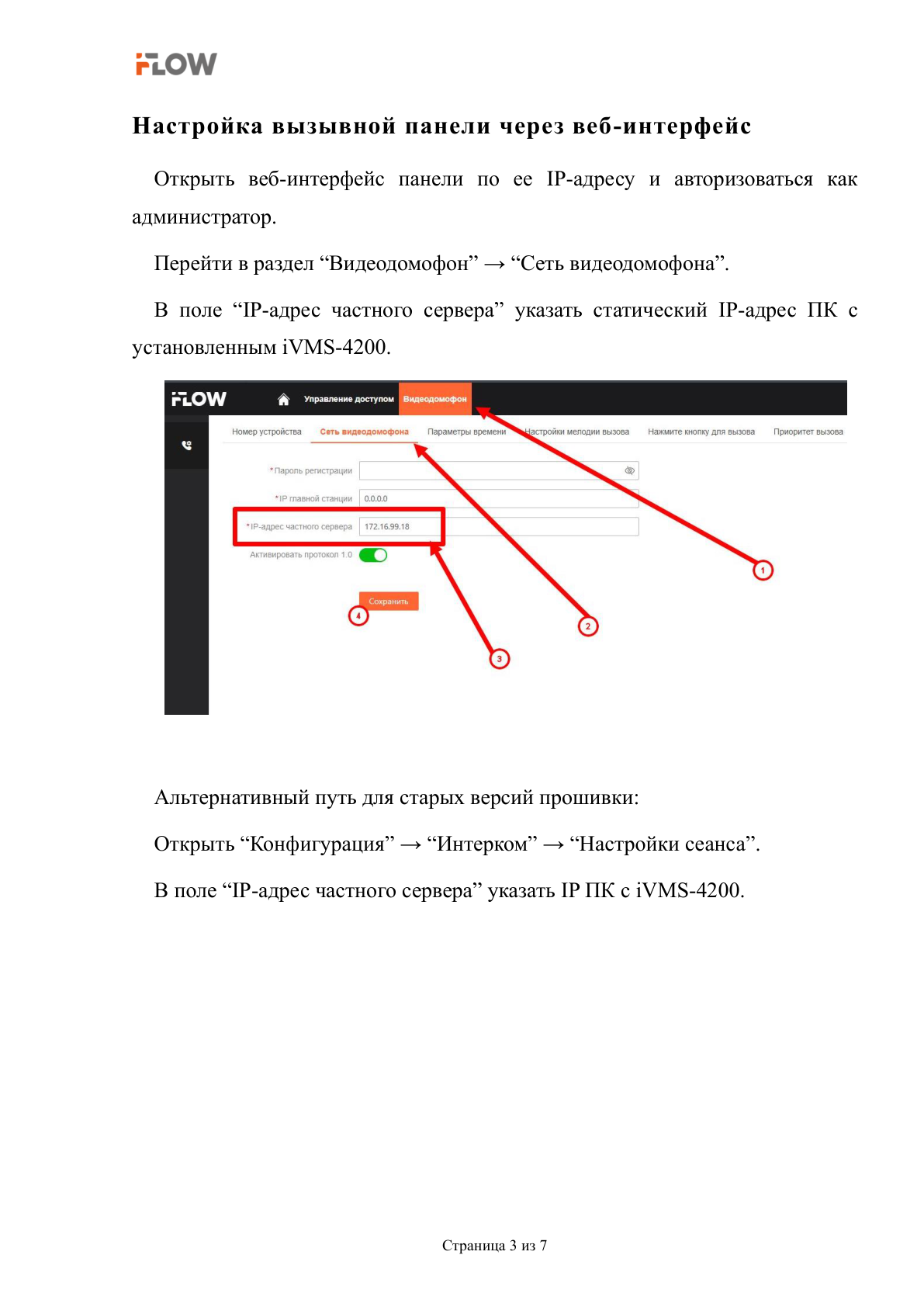
Альтернативный путь для старых версий прошивки:
Открыть “Конфигурация” → “Интерком” → “Настройки сеанса”.
В поле “IP-адрес частного сервера” указать IP ПК с iVMS-4200.
Страница 3 из 7
Страница 4
Настройка реакции на кнопку вызова
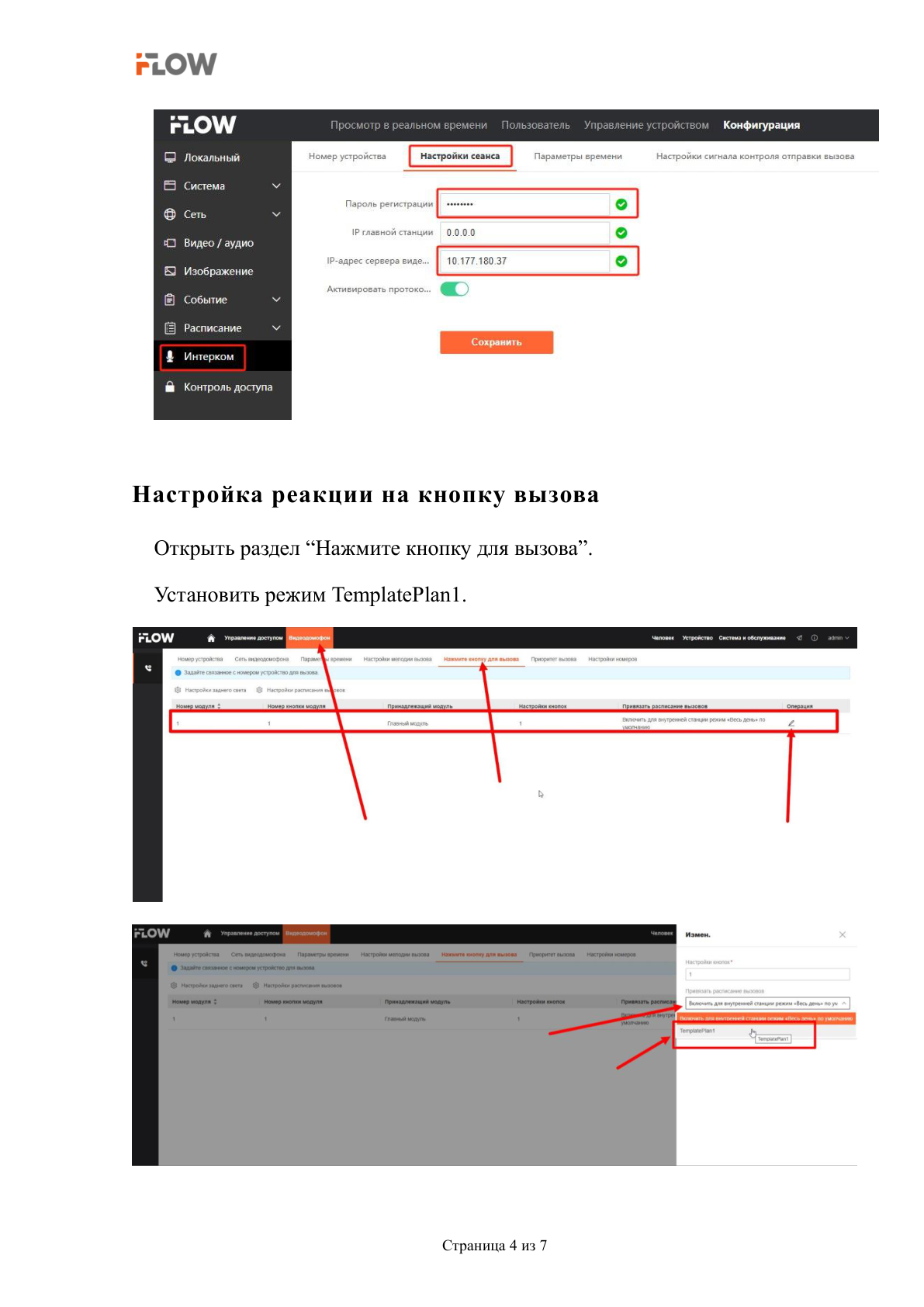
Открыть раздел “Нажмите кнопку для вызова”.
Установить режим TemplatePlan1.
Страница 4 из 7
Страница 5
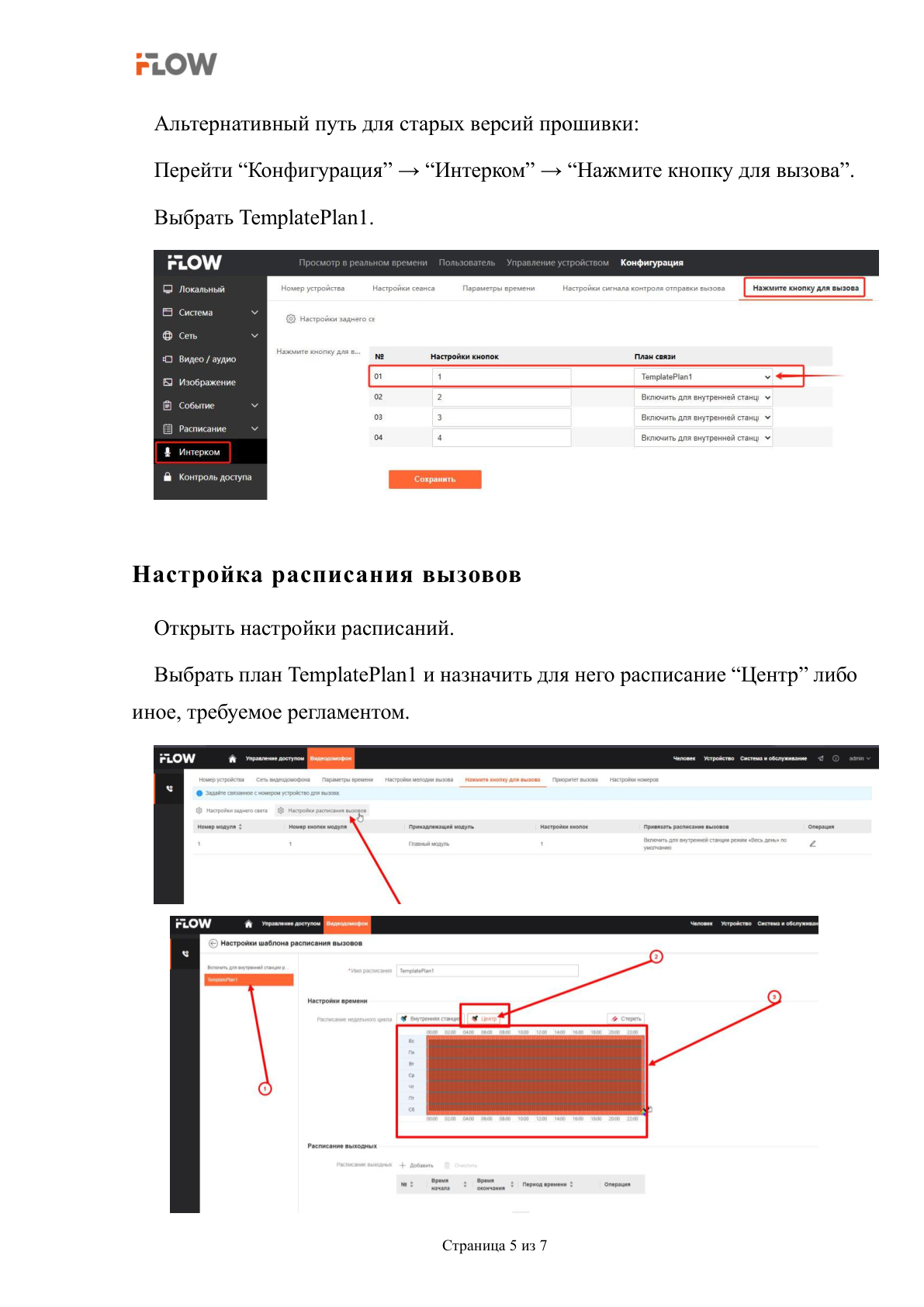
Альтернативный путь для старых версий прошивки:
Перейти “Конфигурация” → “Интерком” → “Нажмите кнопку для вызова”.
Выбрать TemplatePlan1.
Настройка расписания вызовов
Открыть настройки расписаний.
Выбрать план TemplatePlan1 и назначить для него расписание “Центр” либо
иное, требуемое регламентом.
Страница 5 из 7
Страница 6
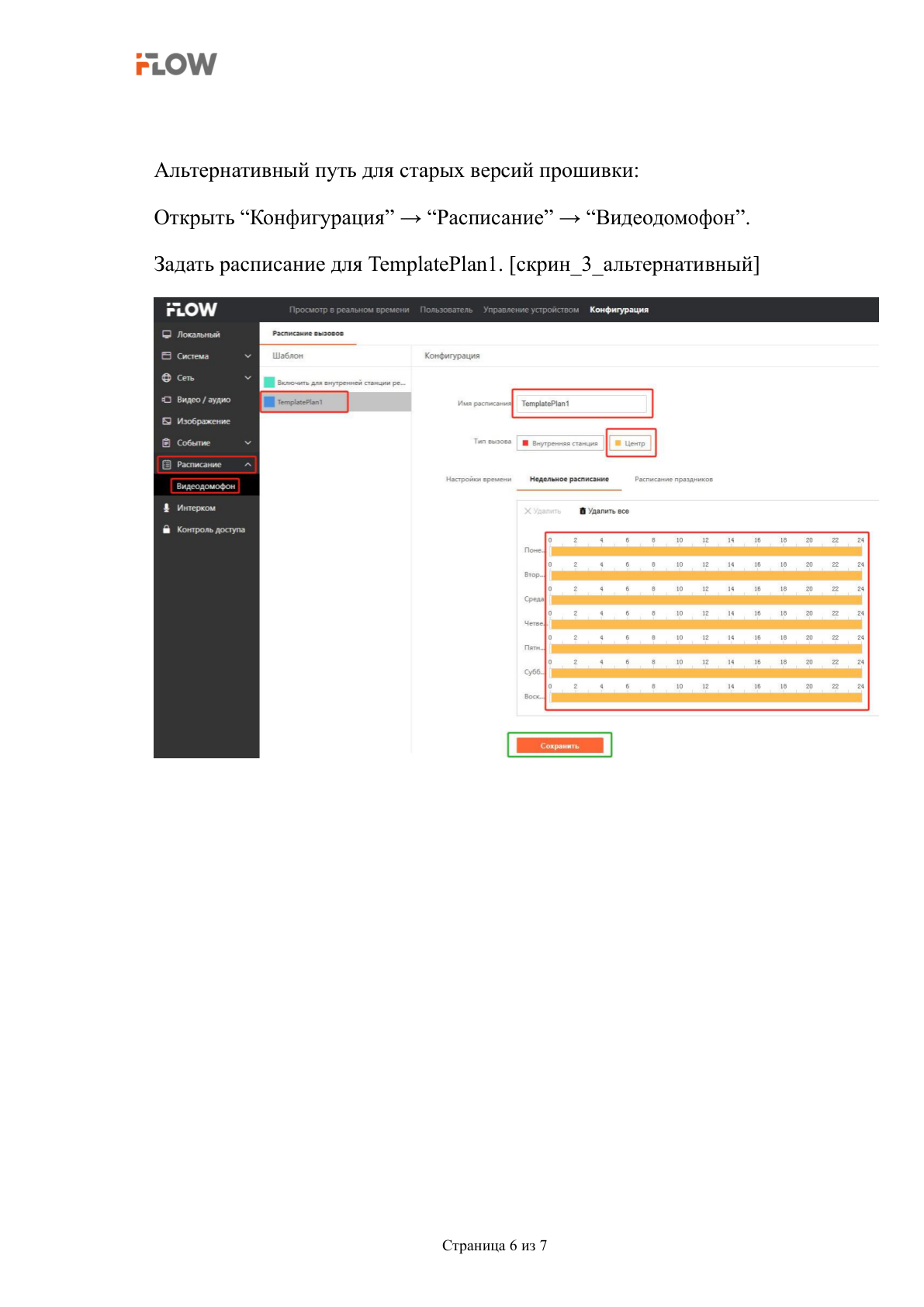
Альтернативный путь для старых версий прошивки:
Открыть “Конфигурация” → “Расписание” → “Видеодомофон”.
Задать расписание для TemplatePlan1. [скрин_3_альтернативный]
Страница 6 из 7
Страница 7
Контрольная проверка работоспособности
Выполнить тестовый вызов с вызывной панели, убедиться в поступлении
вызова в iVMS-4200 и корректной маршрутизации в соответствии с
TemplatePlan1 и выбранным расписанием.
Проверить
двустороннюю
аудиосвязь,
видеопоток
и
регистрацию
событий/журналов в iVMS-4200.
При выявлении проблем последовательно проверить:
− Актуальность версии iVMS-4200 и прошивок устройств.
− Корректность статического IP-адреса ПК, параметры маски/шлюза/DNS.
− Настройки брандмауэра и исключения антивируса.
− Открытие необходимых портов, соответствие сетевой схеме.
− Синхронизацию времени между ПК и устройствами.
Страница 7 из 7