Appearance
Страница 1
Настройка распознавания и сравнения
лиц на примере F-NR-208EX/2 в связке с
F-IC-2344PCMS/A(2.8mm)

Страница 2
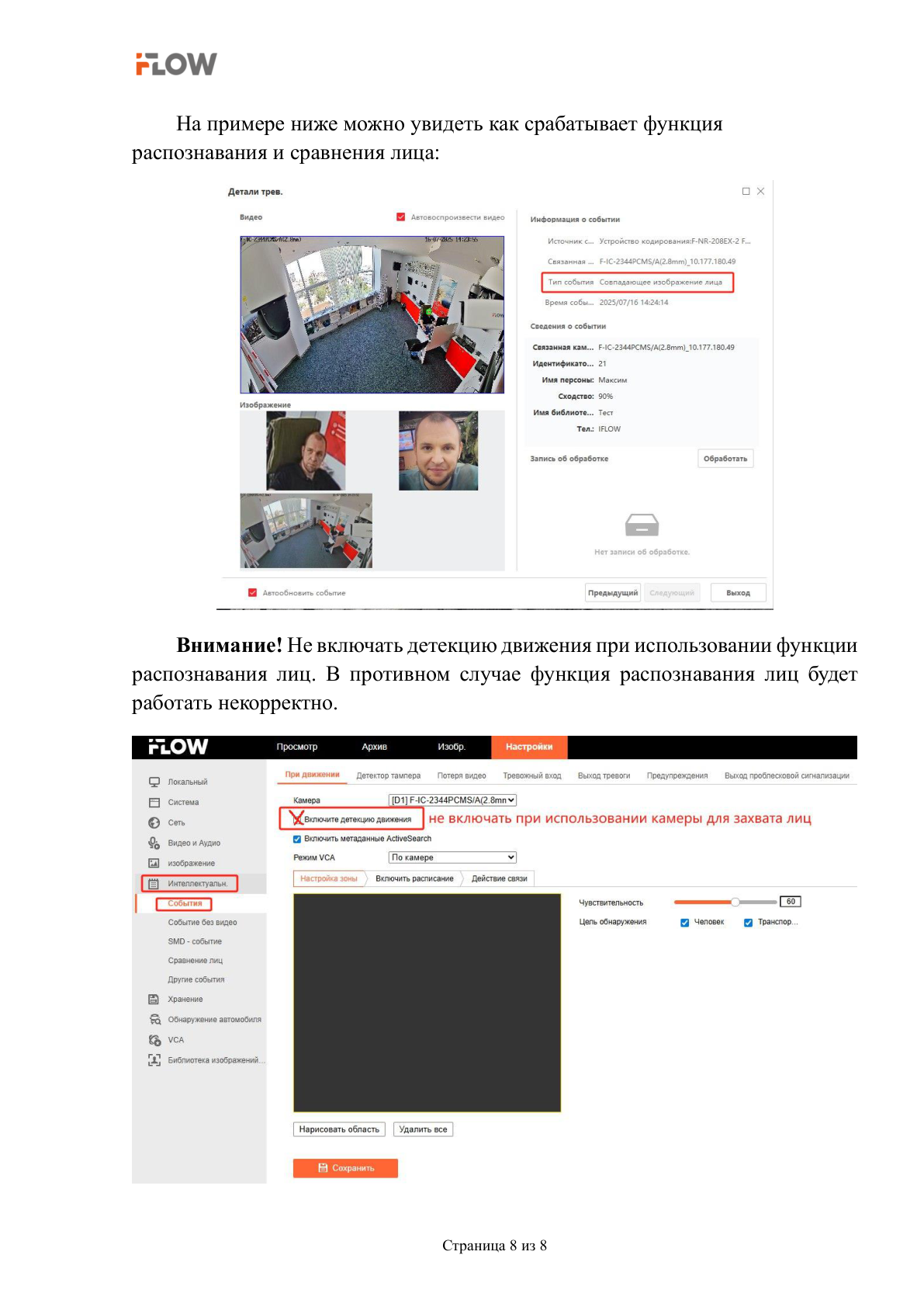
В примере используется регистратор F-NR-208EX/2 с версией прошивки
V4.83.005 build 241111:
Страница 2 из 8
Страница 3
Настройка распознавания и сравнения лиц
Для настройки сравнения лиц необходимо выполнить следующие шаги:
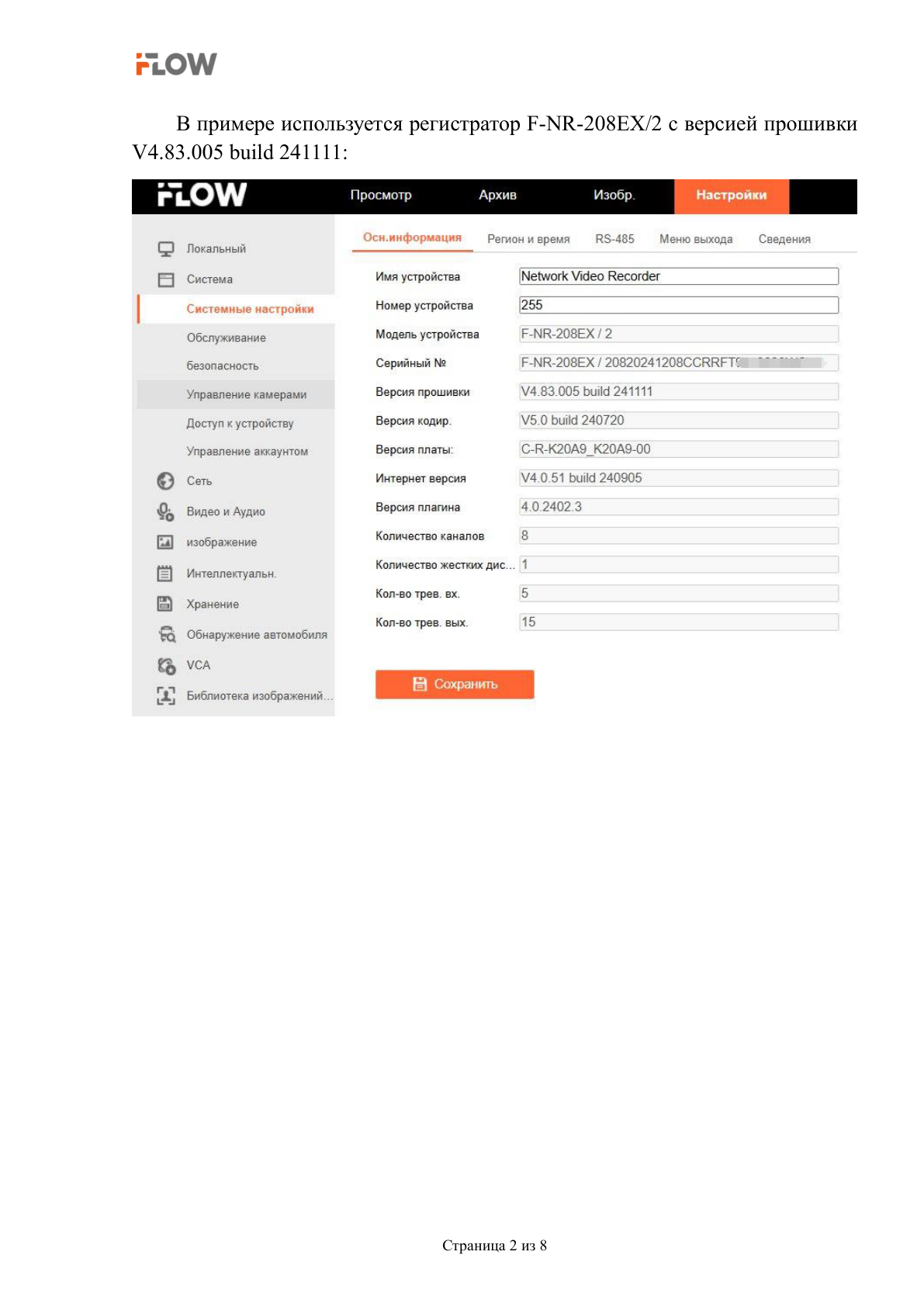
- Загрузить изображение лица, которое регистратор будет искать в видео
с камер. Для этого в меню «Настройки» -> «Библиотека изображений» создать
библиотеку, нажав на плюсик, затем добавить изображение лица, нажав на
«Добавить». В таблице должна появится строка с загруженным изображением:
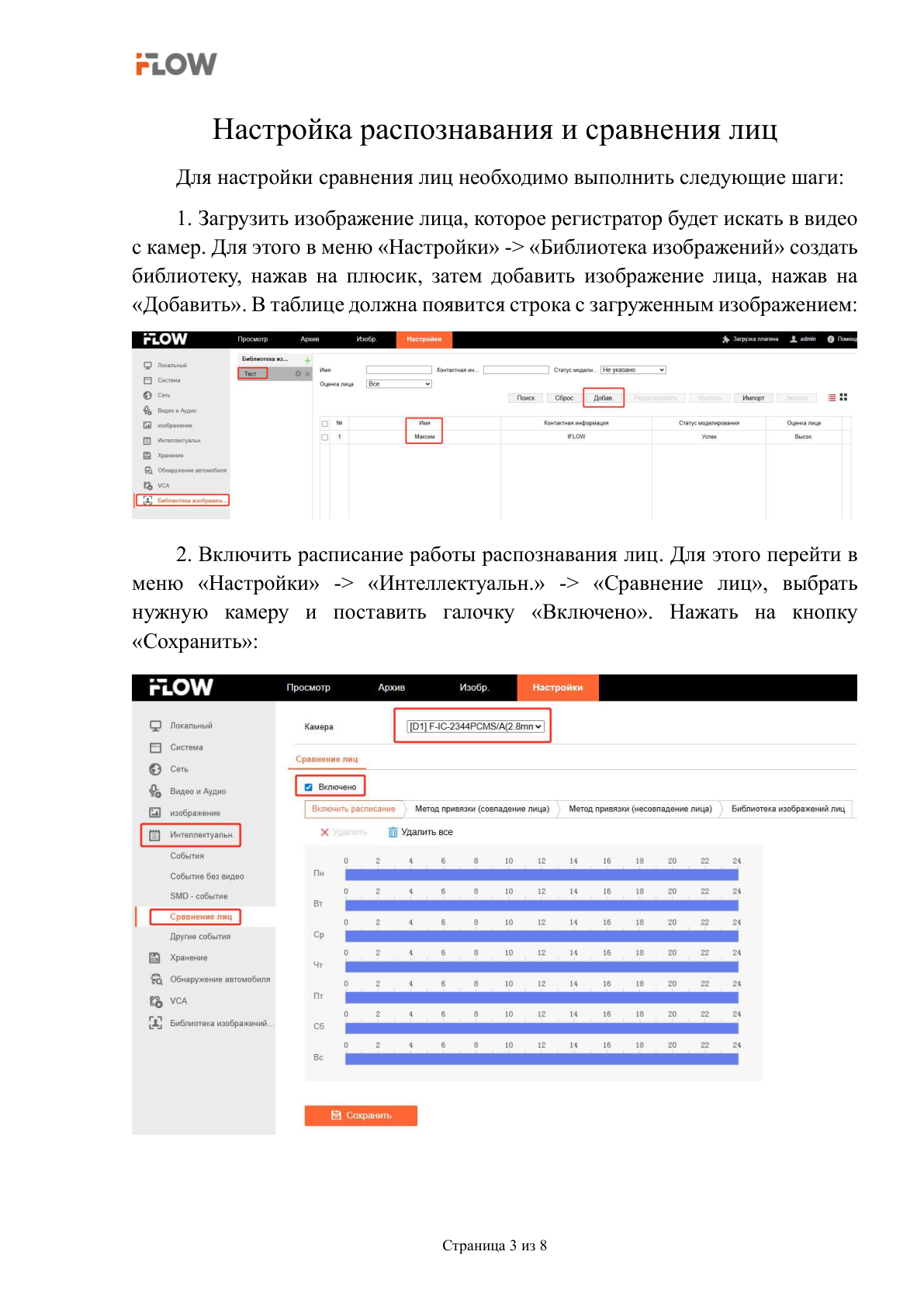
- Включить расписание работы распознавания лиц. Для этого перейти в
меню «Настройки» -> «Интеллектуальн.» -> «Сравнение лиц», выбрать
нужную камеру и поставить галочку «Включено». Нажать на кнопку
«Сохранить»:
Страница 3 из 8
Страница 4
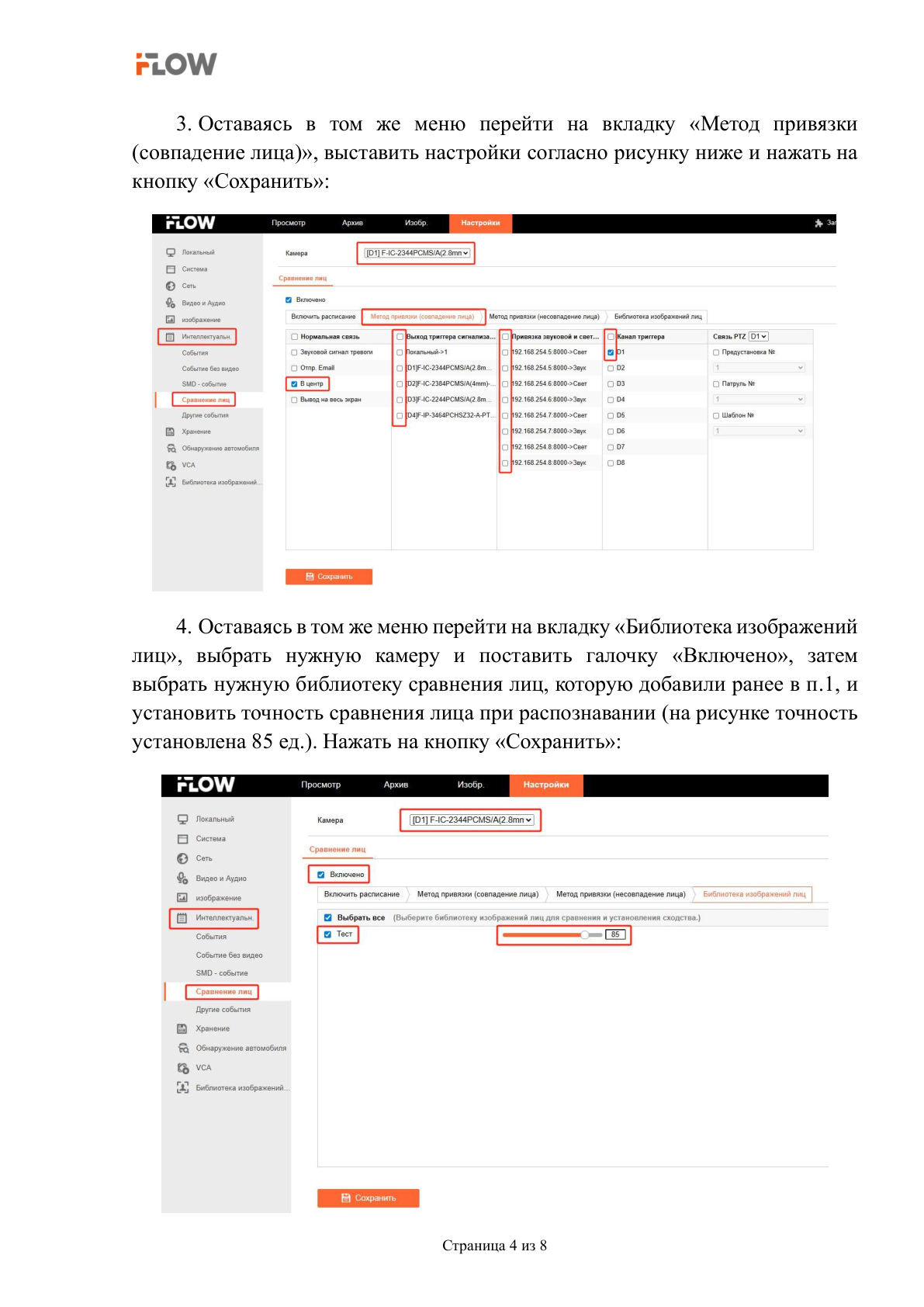
- Оставаясь в том же меню перейти на вкладку «Метод привязки
(совпадение лица)», выставить настройки согласно рисунку ниже и нажать на
кнопку «Сохранить»:
- Оставаясь в том же меню перейти на вкладку «Библиотека изображений
лиц», выбрать нужную камеру и поставить галочку «Включено», затем
выбрать нужную библиотеку сравнения лиц, которую добавили ранее в п.1, и
установить точность сравнения лица при распознавании (на рисунке точность
установлена 85 ед.). Нажать на кнопку «Сохранить»:
Страница 4 из 8
Страница 5
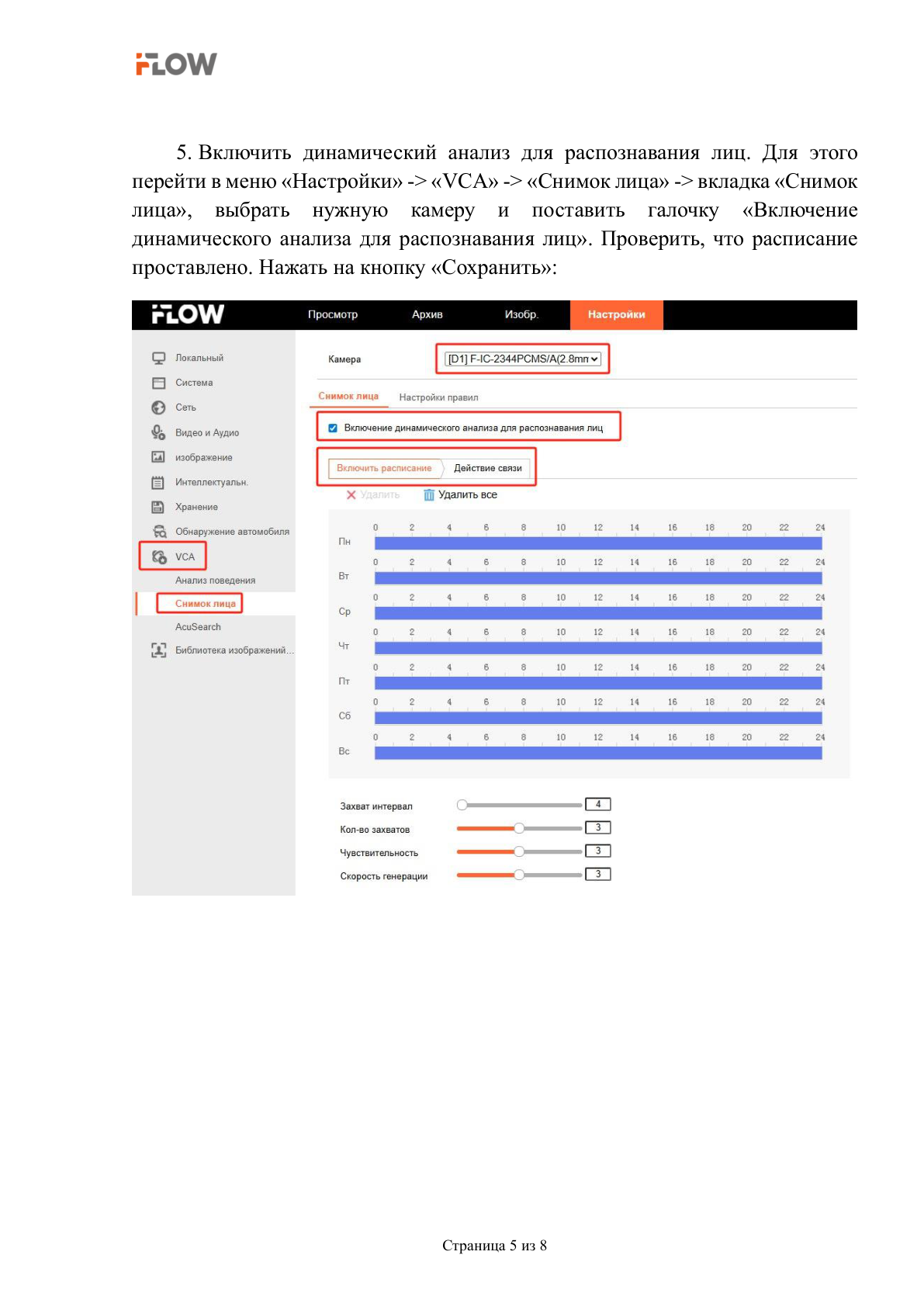
- Включить динамический анализ для распознавания лиц. Для этого
перейти в меню «Настройки» -> «VCA» -> «Снимок лица» -> вкладка «Снимок
лица», выбрать нужную камеру и поставить галочку
«Включение
динамического анализа для распознавания лиц». Проверить, что расписание
проставлено. Нажать на кнопку «Сохранить»:
Страница 5 из 8
Страница 6
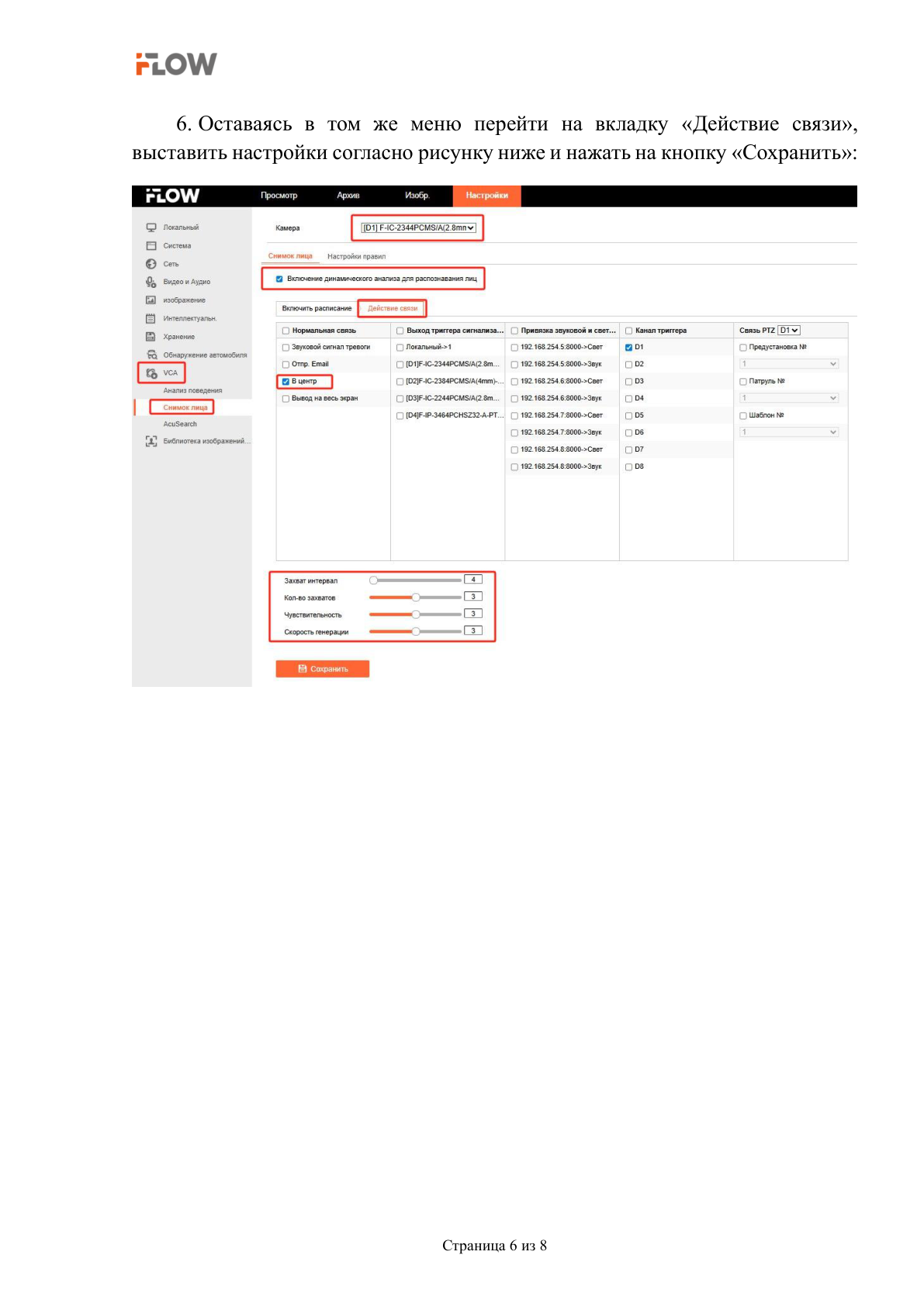
- Оставаясь в том же меню перейти на вкладку «Действие связи»,
выставить настройки согласно рисунку ниже и нажать на кнопку «Сохранить»:
Страница 6 из 8
Страница 7
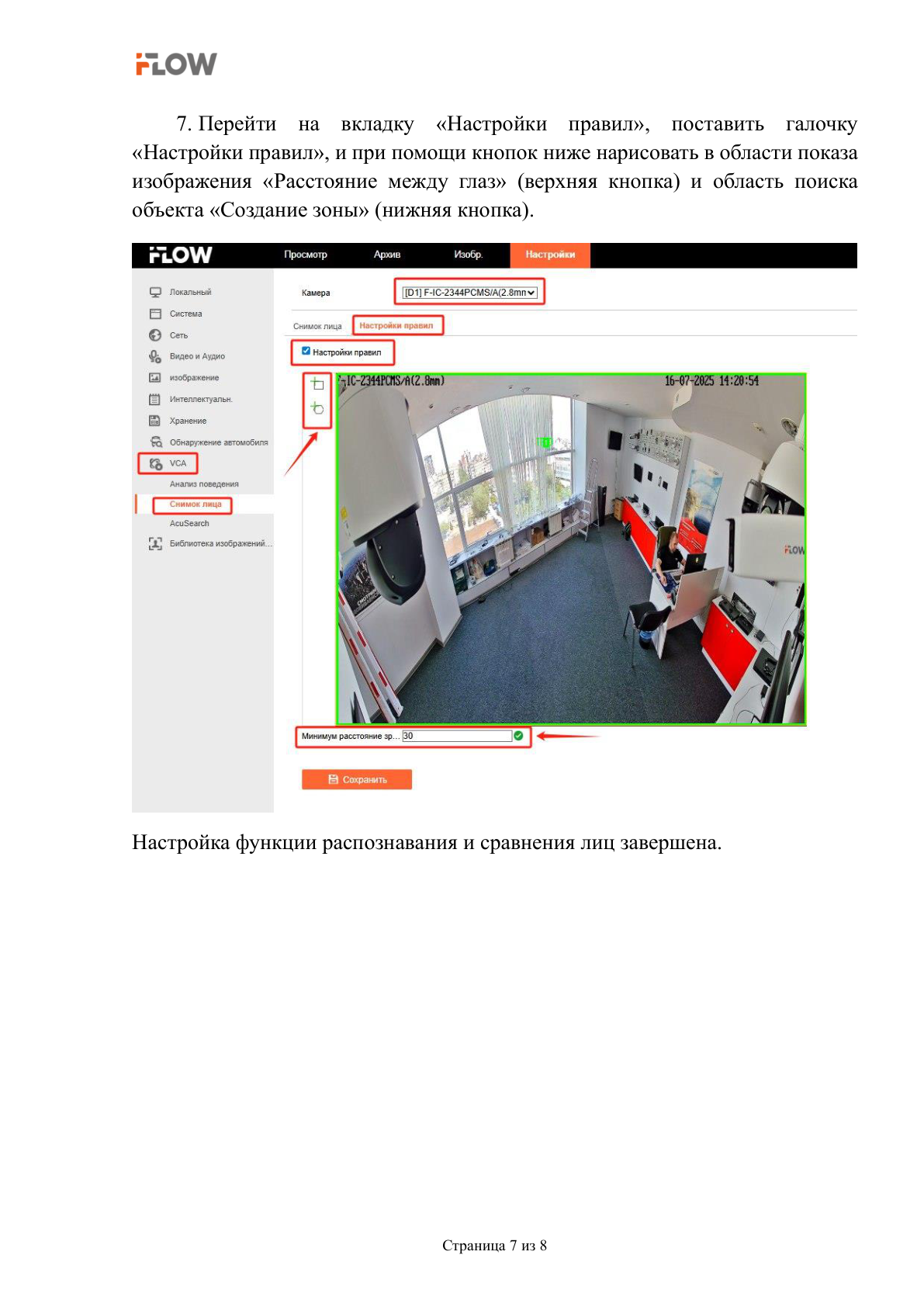
- Перейти на вкладку «Настройки правил», поставить галочку
«Настройки правил», и при помощи кнопок ниже нарисовать в области показа
изображения «Расстояние между глаз» (верхняя кнопка) и область поиска
объекта «Создание зоны» (нижняя кнопка).
Настройка функции распознавания и сравнения лиц завершена.
Страница 7 из 8
Страница 8
На примере ниже можно увидеть как срабатывает функция
распознавания и сравнения лица:
Внимание! Не включать детекцию движения при использовании функции
распознавания лиц. В противном случае функция распознавания лиц будет
работать некорректно.
Страница 8 из 8