Appearance
Страница 1
Настройка домофонов и
вызывных панелей 2го
поколения.

Страница 2
Версия:
v1.0
Дата:
4/3/2022
Заголовок:
Настройка домофонов и вызывных панелей 2го
поколения.
Продукция:
Домофон, Вызывная панель, iVMS-4200
Страница:
1 / 19
Подготовка
Устройства и софт:
Домофон DS-KH8350-TE1 v2.1.2 build 191014
Вызывная панель DS-KV6113-WPE1 v2.1.5 build 200629
Вызывная панель DS-KV8213-WME1 v2.1.5 build 200629
iVMS-4200 v3.3.1.6
Клиентское ПО вы всегда можете скачать у нас на сайте
Прошивки для 2 поколения домофонии у нас на ftp
Внимание! После обновления прошивок устройств, выполните полный сброс их настроек на
заводские!
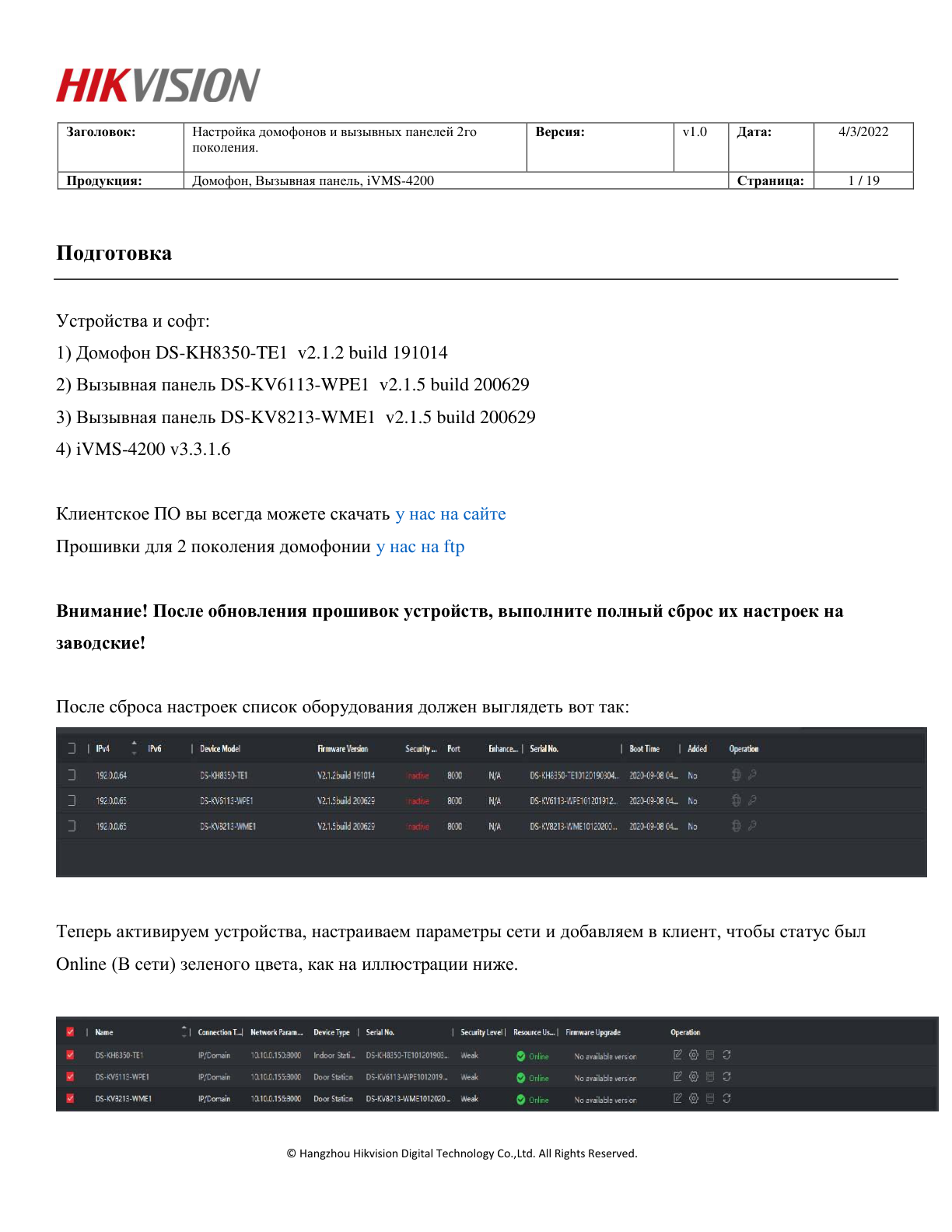
После сброса настроек список оборудования должен выглядеть вот так:
Теперь активируем устройства, настраиваем параметры сети и добавляем в клиент, чтобы статус был
Online (В сети) зеленого цвета, как на иллюстрации ниже.
© Hangzhou Hikvision Digital Technology Co.,Ltd. All Rights Reserved.
Страница 3
Версия:
v1.0
Дата:
4/3/2022
Заголовок:
Настройка домофонов и вызывных панелей 2го
поколения.
Продукция:
Домофон, Вызывная панель, iVMS-4200
Страница:
2 / 19
Теперь можем приступать к настройке
Настройка домофонов и вызывных панелей 2го поколения.
1.Настройка домофона и двух вызывных панелей
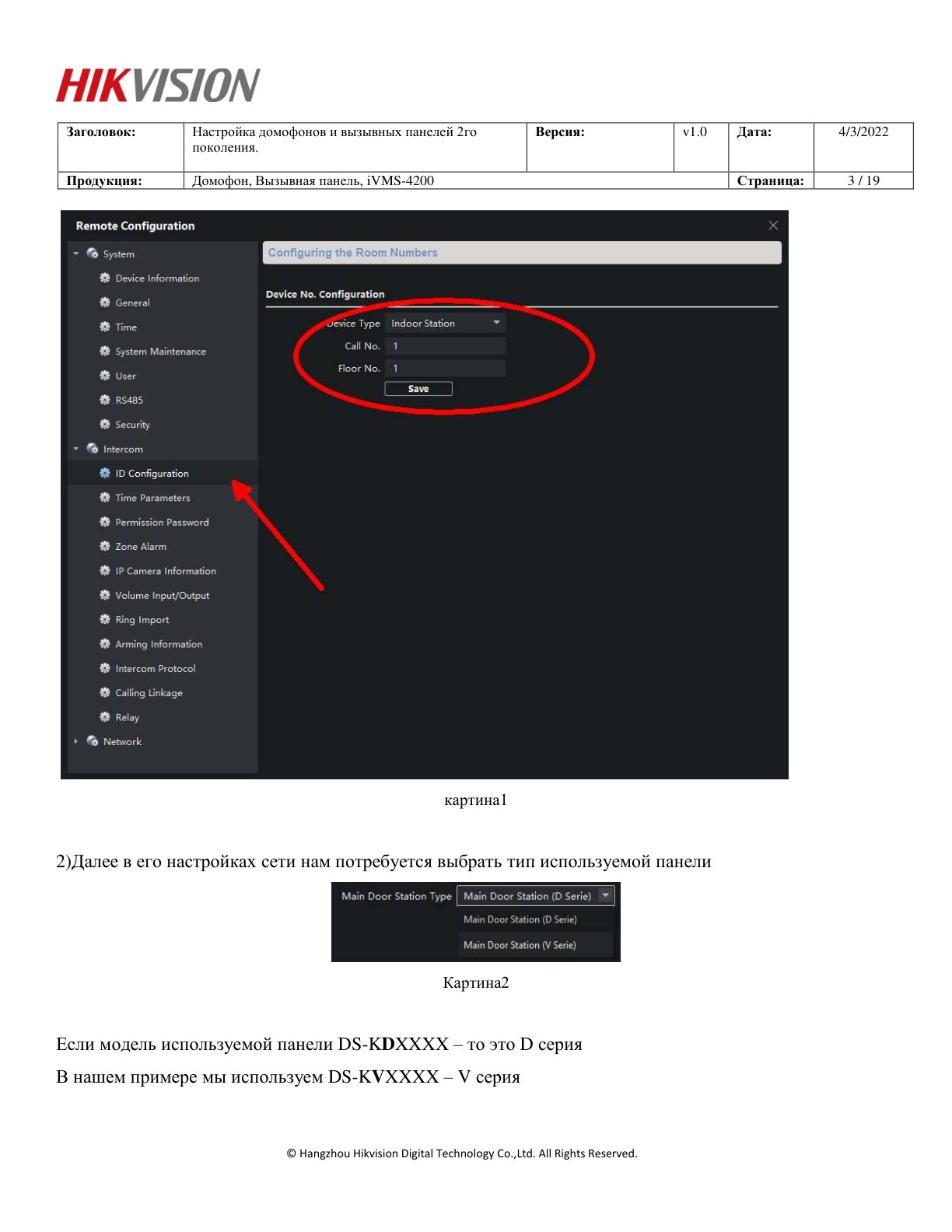
1)Начинаем настройку домофона с конфигурации идентификатора. В абсолютном большинстве
случаев оставляем значения по умолчанию, как на иллюстрации ниже:
© Hangzhou Hikvision Digital Technology Co.,Ltd. All Rights Reserved.
Страница 4
Версия:
v1.0
Дата:
4/3/2022
Заголовок:
Настройка домофонов и вызывных панелей 2го
поколения.
Продукция:
Домофон, Вызывная панель, iVMS-4200
Страница:
3 / 19
картина1
2)Далее в его настройках сети нам потребуется выбрать тип используемой панели
Картина2
Если модель используемой панели DS-KDXXXX – то это D серия
В нашем примере мы используем DS-KVXXXX – V серия
© Hangzhou Hikvision Digital Technology Co.,Ltd. All Rights Reserved.
Страница 5
Версия:
v1.0
Дата:
4/3/2022
Заголовок:
Настройка домофонов и вызывных панелей 2го
поколения.
Продукция:
Домофон, Вызывная панель, iVMS-4200
Страница:
4 / 19
Все 1-4 кнопочные вызывные панели относятся к серии V. Многоабонентские панели и модульная DS-
KD8003 – к серии D.
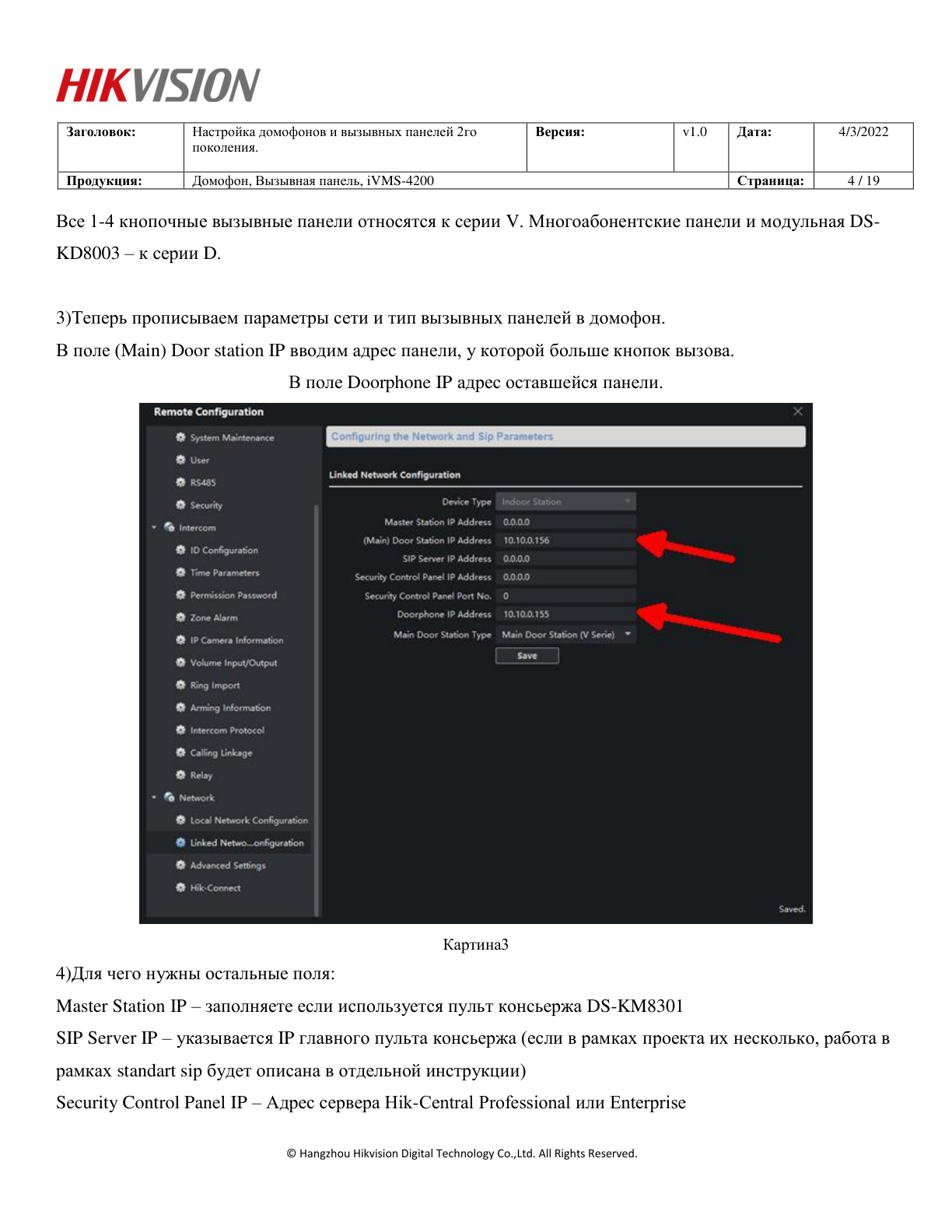
3)Теперь прописываем параметры сети и тип вызывных панелей в домофон.
В поле (Main) Door station IP вводим адрес панели, у которой больше кнопок вызова.
В поле Doorphone IP адрес оставшейся панели.
Картина3
4)Для чего нужны остальные поля:
Master Station IP – заполняете если используется пульт консьержа DS-KM8301
SIP Server IP – указывается IP главного пульта консьержа (если в рамках проекта их несколько, работа в
рамках standart sip будет описана в отдельной инструкции)
Security Control Panel IP – Адрес сервера Hik-Central Professional или Enterprise
© Hangzhou Hikvision Digital Technology Co.,Ltd. All Rights Reserved.
Страница 6
Версия:
v1.0
Дата:
4/3/2022
Заголовок:
Настройка домофонов и вызывных панелей 2го
поколения.
Продукция:
Домофон, Вызывная панель, iVMS-4200
Страница:
5 / 19
Переходим к настройке первой вызывной панели
Оставляем параметры ID по умолчанию
Картина4
5)Проверяем номер комнаты привязанный к кнопкам.
Картина5
6)Если активировать чекбокс Call Management center, то при нажатии кнопки панель будет звонить в
клиент iVMS-4200.
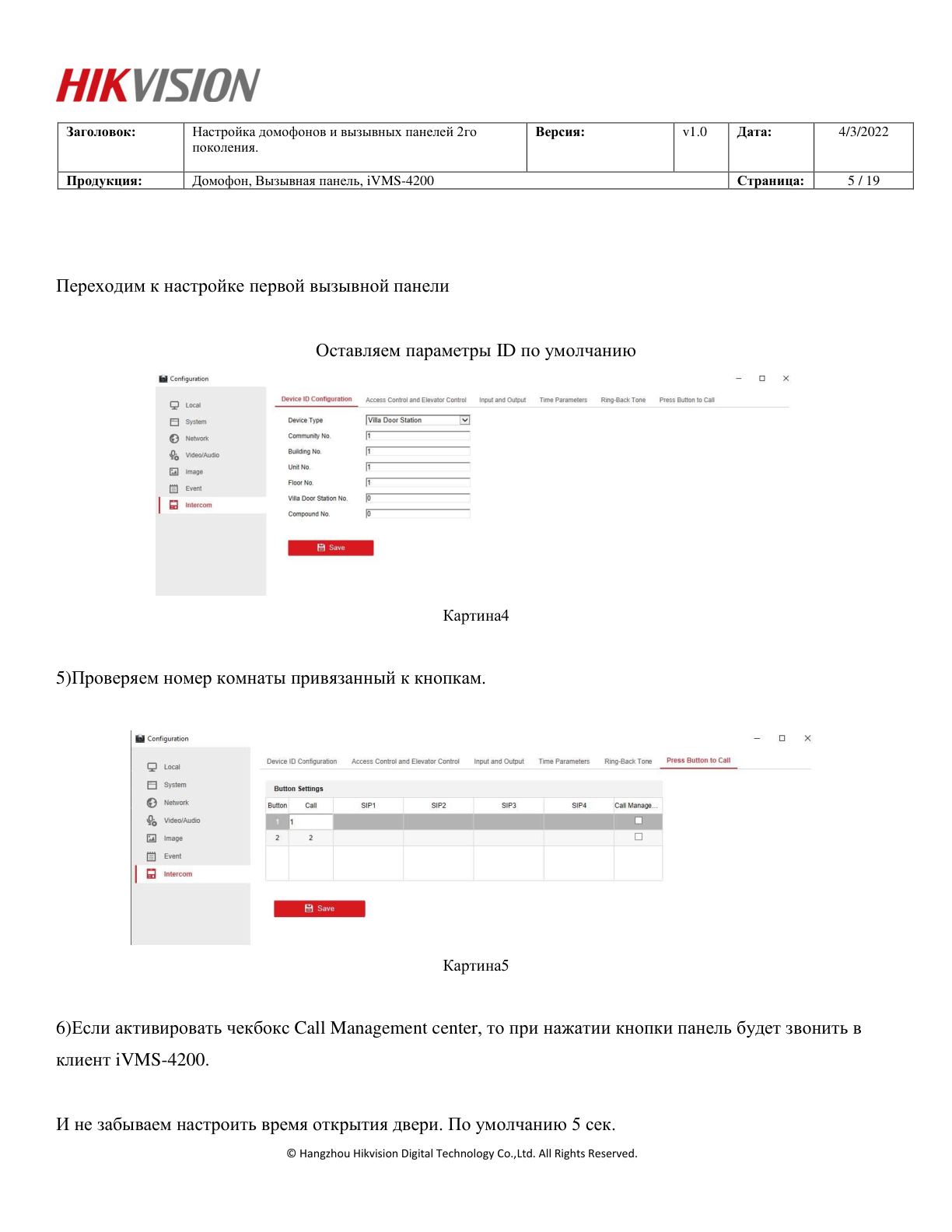
И не забываем настроить время открытия двери. По умолчанию 5 сек.
© Hangzhou Hikvision Digital Technology Co.,Ltd. All Rights Reserved.
Страница 7
Версия:
v1.0
Дата:
4/3/2022
Заголовок:
Настройка домофонов и вызывных панелей 2го
поколения.
Продукция:
Домофон, Вызывная панель, iVMS-4200
Страница:
6 / 19
Картина6
7)Вторая вызывная панель настраивается абсолютно так же как и первая.
2.Добавление дополнительного домофона
1)В рамках одной квартиры может быть до 6 домофонов, один основной и 5 дополнительных. Основной
домофон мы настроили в предыдущей главе, в этой разберем добавление дополнительного.
Адресация домофонов внутри квартиры для интеркома:
Доп. домофоны – от 1 до 5, для вызова же основного домофона – 0
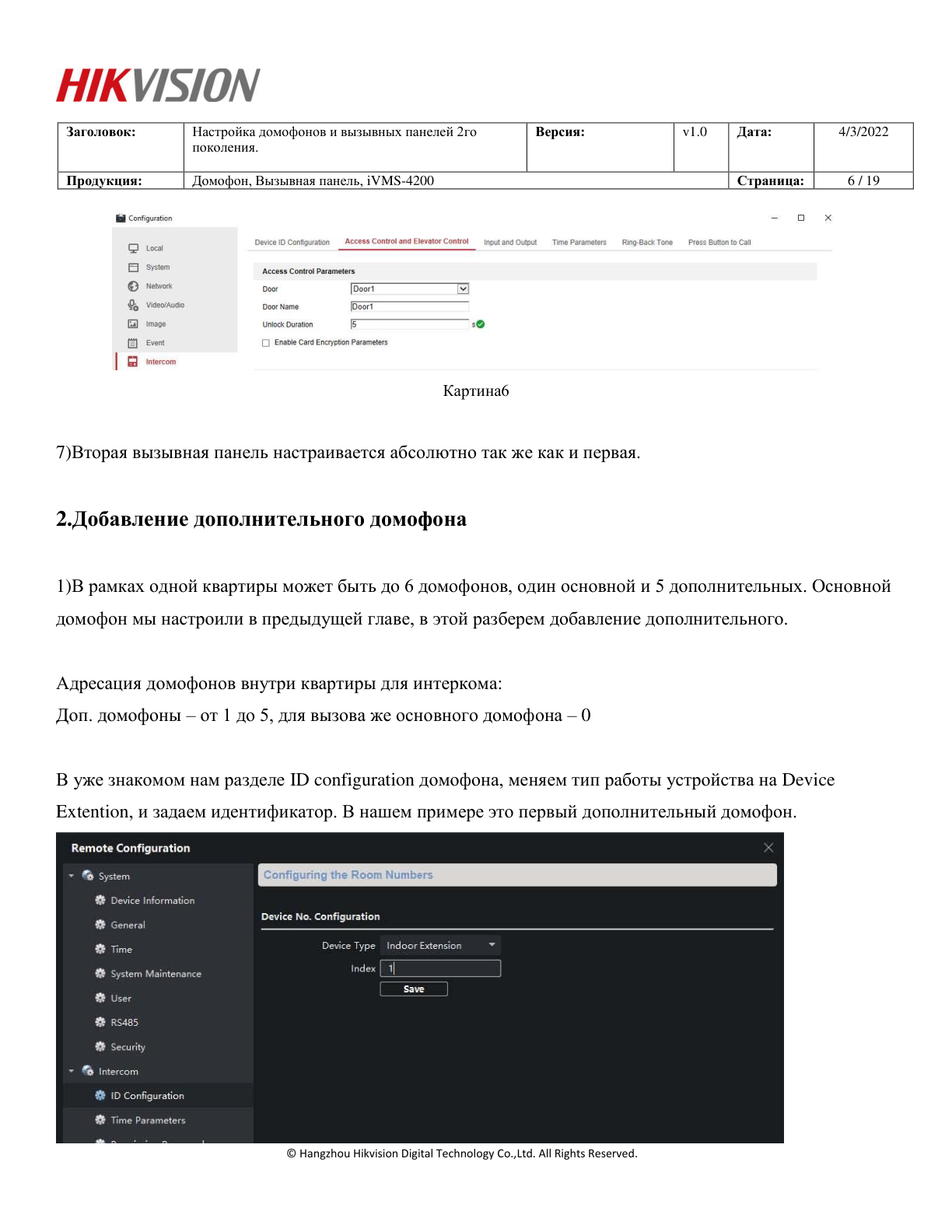
В уже знакомом нам разделе ID configuration домофона, меняем тип работы устройства на Device
Extention, и задаем идентификатор. В нашем примере это первый дополнительный домофон.
© Hangzhou Hikvision Digital Technology Co.,Ltd. All Rights Reserved.
Страница 8
Версия:
v1.0
Дата:
4/3/2022
Заголовок:
Настройка домофонов и вызывных панелей 2го
поколения.
Продукция:
Домофон, Вызывная панель, iVMS-4200
Страница:
7 / 19
Картина7
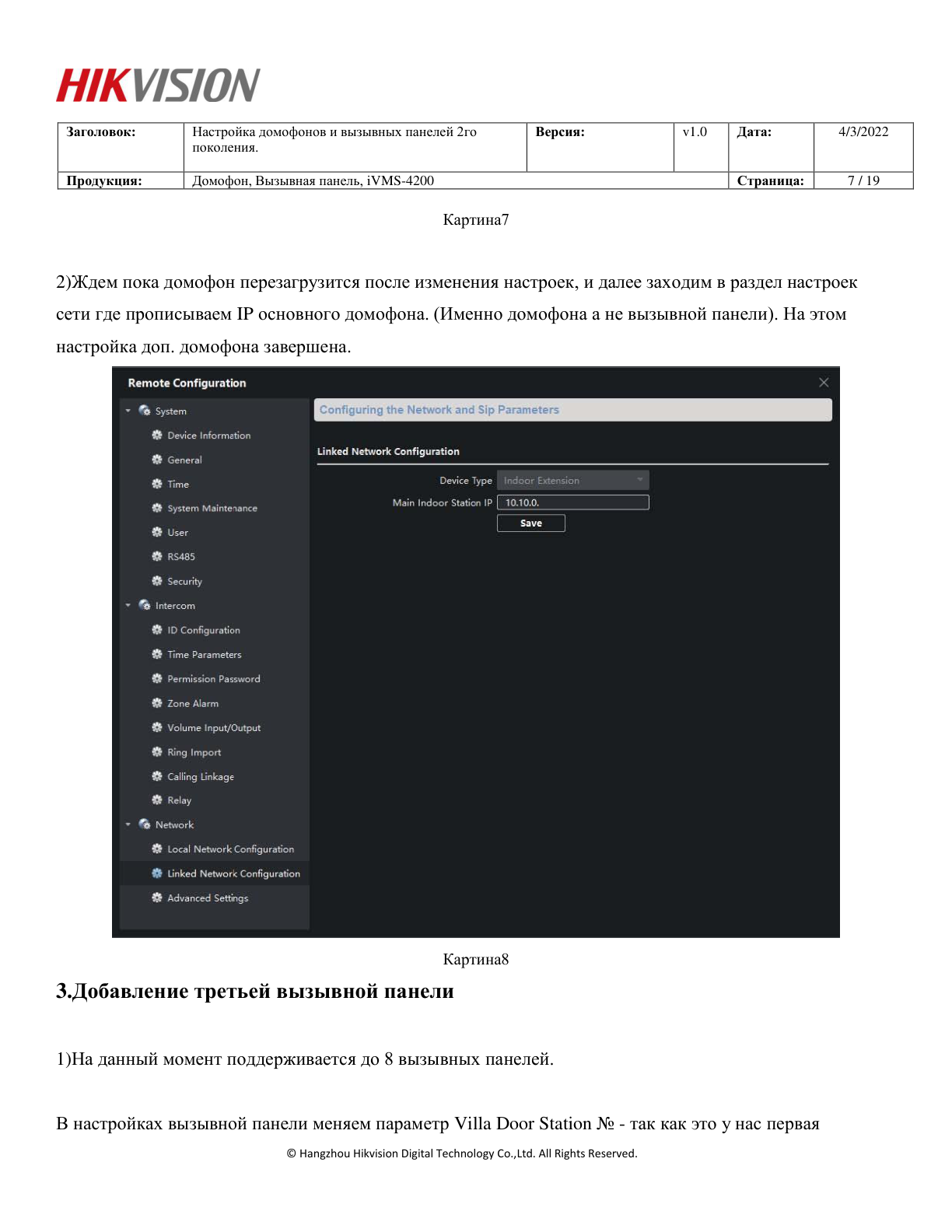
2)Ждем пока домофон перезагрузится после изменения настроек, и далее заходим в раздел настроек
сети где прописываем IP основного домофона. (Именно домофона а не вызывной панели). На этом
настройка доп. домофона завершена.
Картина8
3.Добавление третьей вызывной панели
1)На данный момент поддерживается до 8 вызывных панелей.
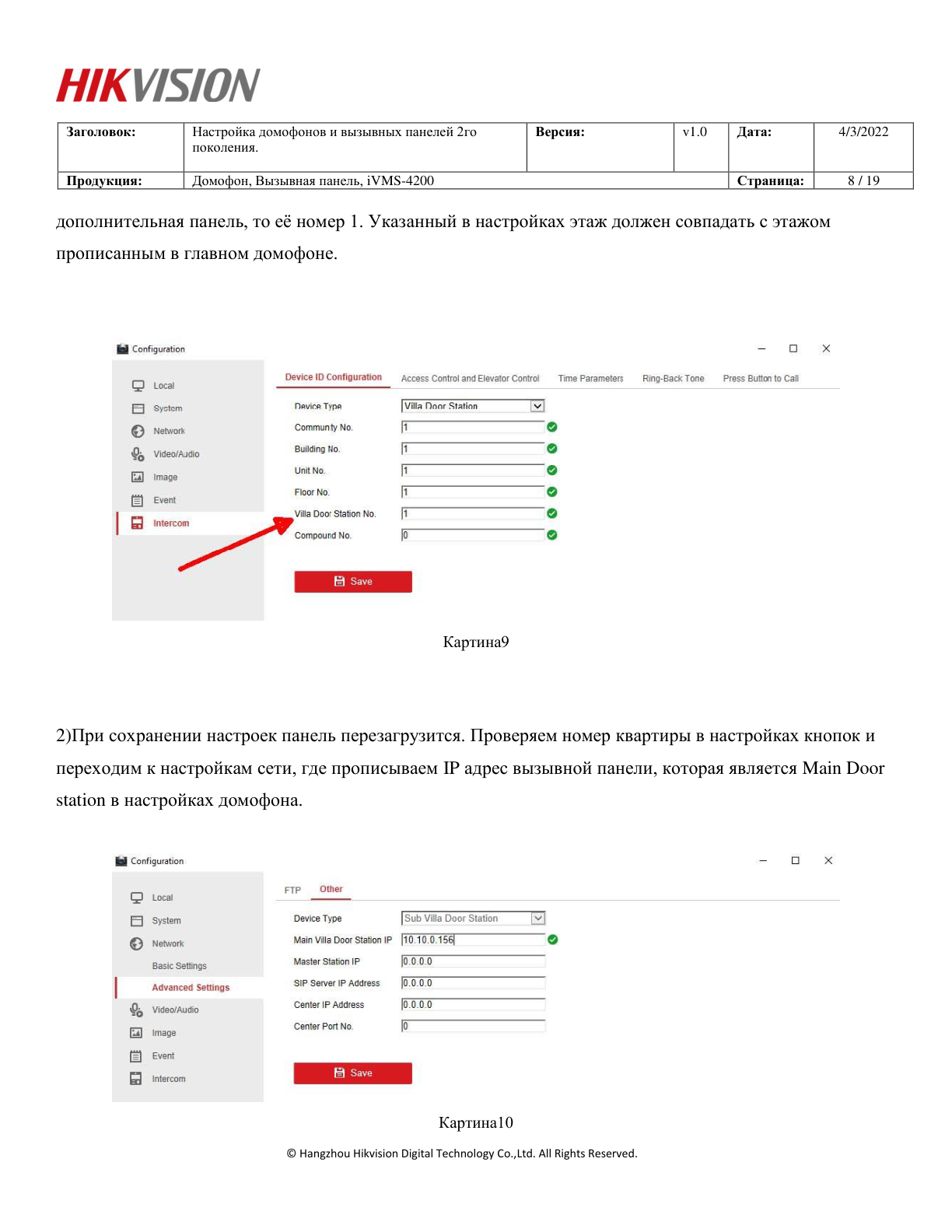
В настройках вызывной панели меняем параметр Villa Door Station № - так как это у нас первая
© Hangzhou Hikvision Digital Technology Co.,Ltd. All Rights Reserved.
Страница 9
Версия:
v1.0
Дата:
4/3/2022
Заголовок:
Настройка домофонов и вызывных панелей 2го
поколения.
Продукция:
Домофон, Вызывная панель, iVMS-4200
Страница:
8 / 19
дополнительная панель, то её номер 1. Указанный в настройках этаж должен совпадать с этажом
прописанным в главном домофоне.
Картина9
2)При сохранении настроек панель перезагрузится. Проверяем номер квартиры в настройках кнопок и
переходим к настройкам сети, где прописываем IP адрес вызывной панели, которая является Main Door
station в настройках домофона.
Картина10
© Hangzhou Hikvision Digital Technology Co.,Ltd. All Rights Reserved.
Страница 10
Версия:
v1.0
Дата:
4/3/2022
Заголовок:
Настройка домофонов и вызывных панелей 2го
поколения.
Продукция:
Домофон, Вызывная панель, iVMS-4200
Страница:
9 / 19
4.Подключение домофона к облаку
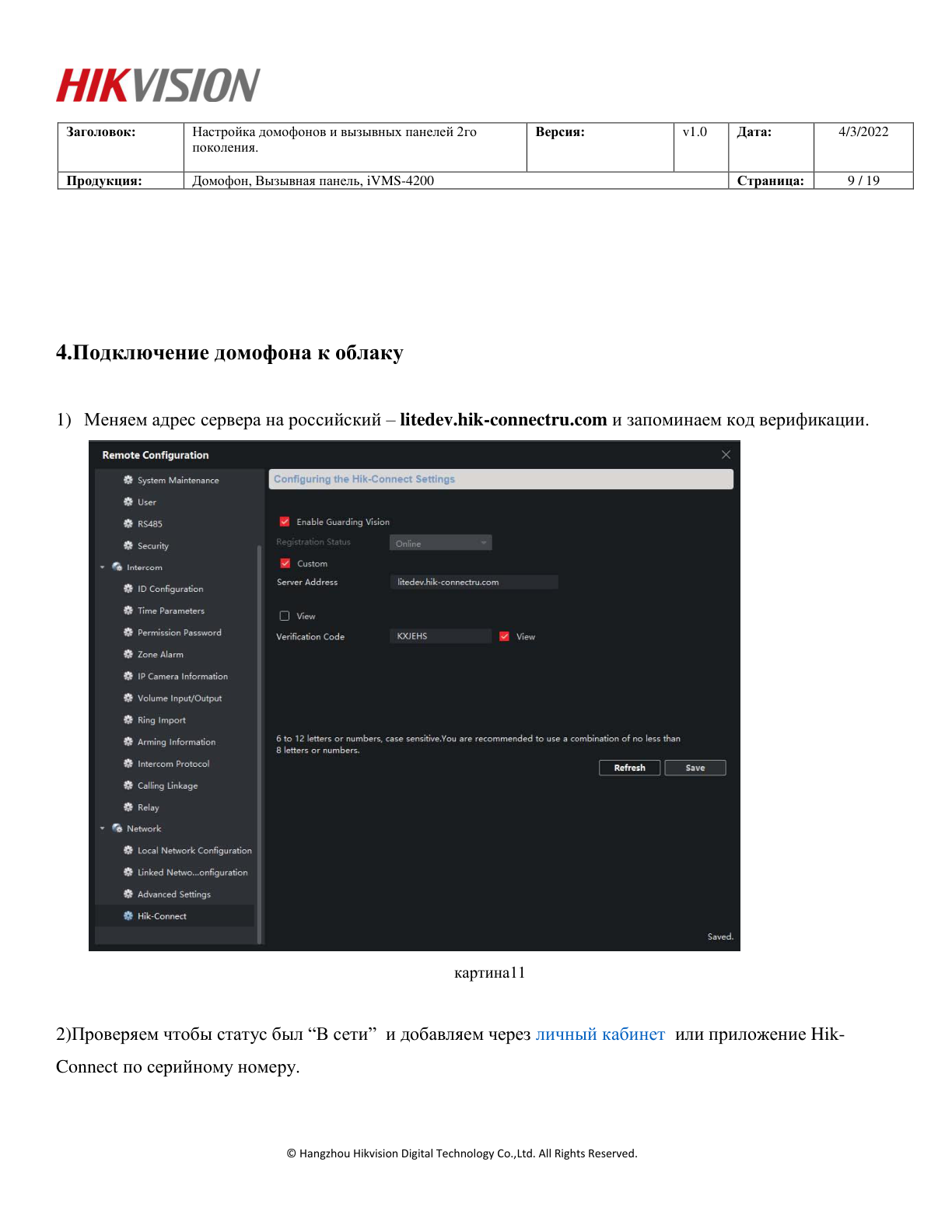
- Меняем адрес сервера на российский – litedev.hik-connectru.com и запоминаем код верификации.
картина11
2)Проверяем чтобы статус был “В сети” и добавляем через личный кабинет или приложение Hik-
Connect по серийному номеру.
© Hangzhou Hikvision Digital Technology Co.,Ltd. All Rights Reserved.
Страница 11
Версия:
v1.0
Дата:
4/3/2022
Заголовок:
Настройка домофонов и вызывных панелей 2го
поколения.
Продукция:
Домофон, Вызывная панель, iVMS-4200
Страница:
10 / 19
5.Добавление карт доступа
Поддерживаются карты типов Mifare Classic 1k и Classik 4k.
1)Доступно два способа добавления карт
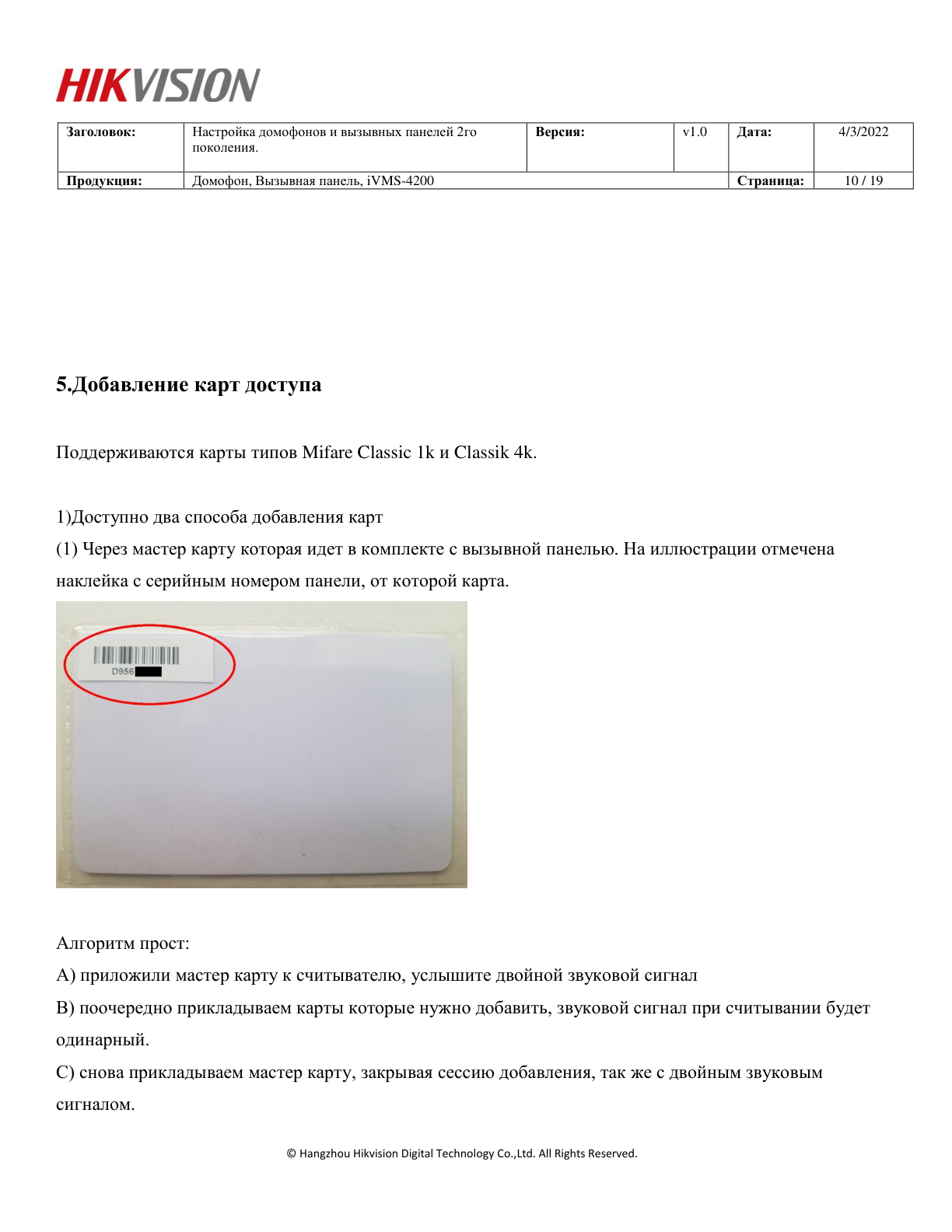
(1) Через мастер карту которая идет в комплекте с вызывной панелью. На иллюстрации отмечена
наклейка с серийным номером панели, от которой карта.
Алгоритм прост:
А) приложили мастер карту к считывателю, услышите двойной звуковой сигнал
В) поочередно прикладываем карты которые нужно добавить, звуковой сигнал при считывании будет
одинарный.
С) снова прикладываем мастер карту, закрывая сессию добавления, так же с двойным звуковым
сигналом.
© Hangzhou Hikvision Digital Technology Co.,Ltd. All Rights Reserved.
Страница 12
Версия:
v1.0
Дата:
4/3/2022
Заголовок:
Настройка домофонов и вызывных панелей 2го
поколения.
Продукция:
Домофон, Вызывная панель, iVMS-4200
Страница:
11 / 19
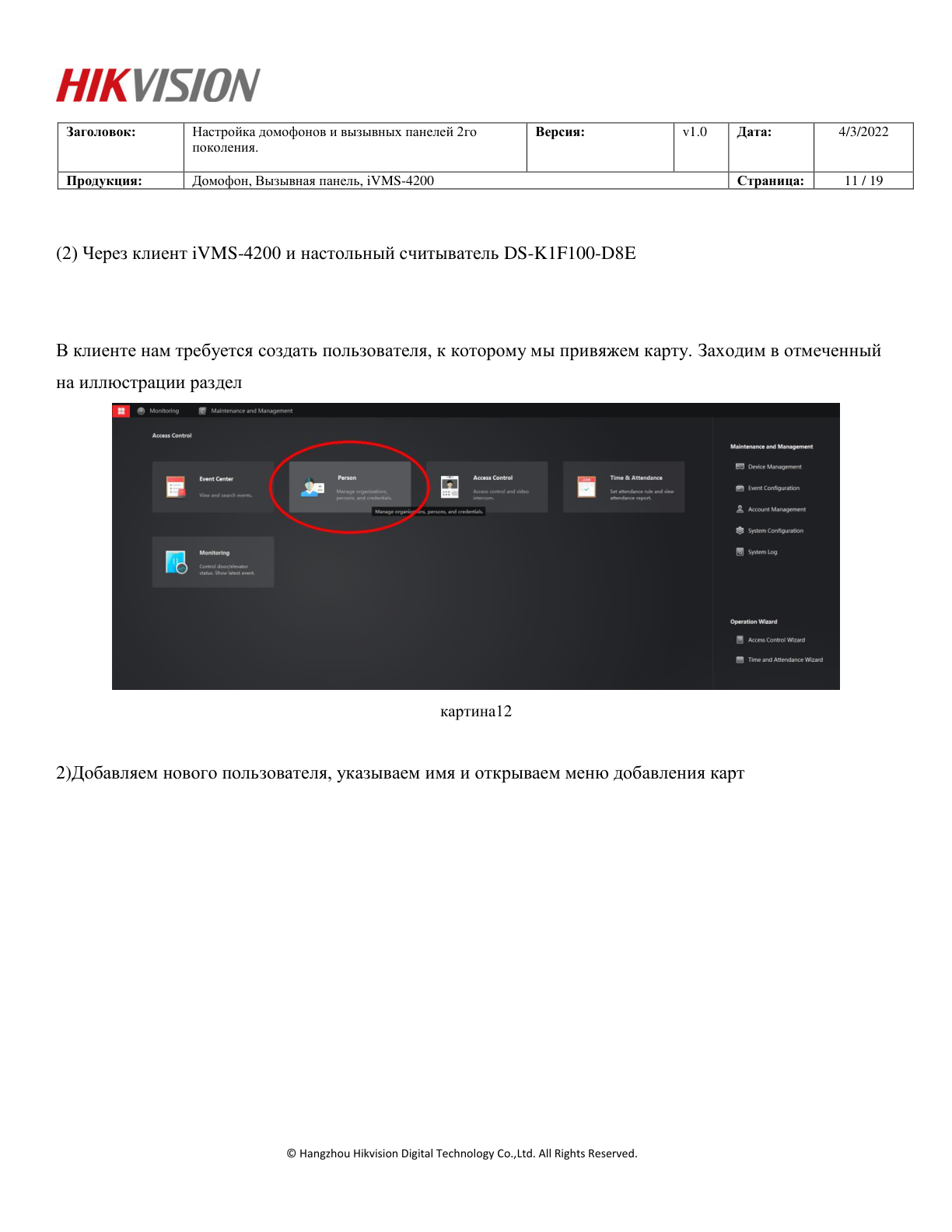
(2) Через клиент iVMS-4200 и настольный считыватель DS-K1F100-D8E
В клиенте нам требуется создать пользователя, к которому мы привяжем карту. Заходим в отмеченный
на иллюстрации раздел
картина12
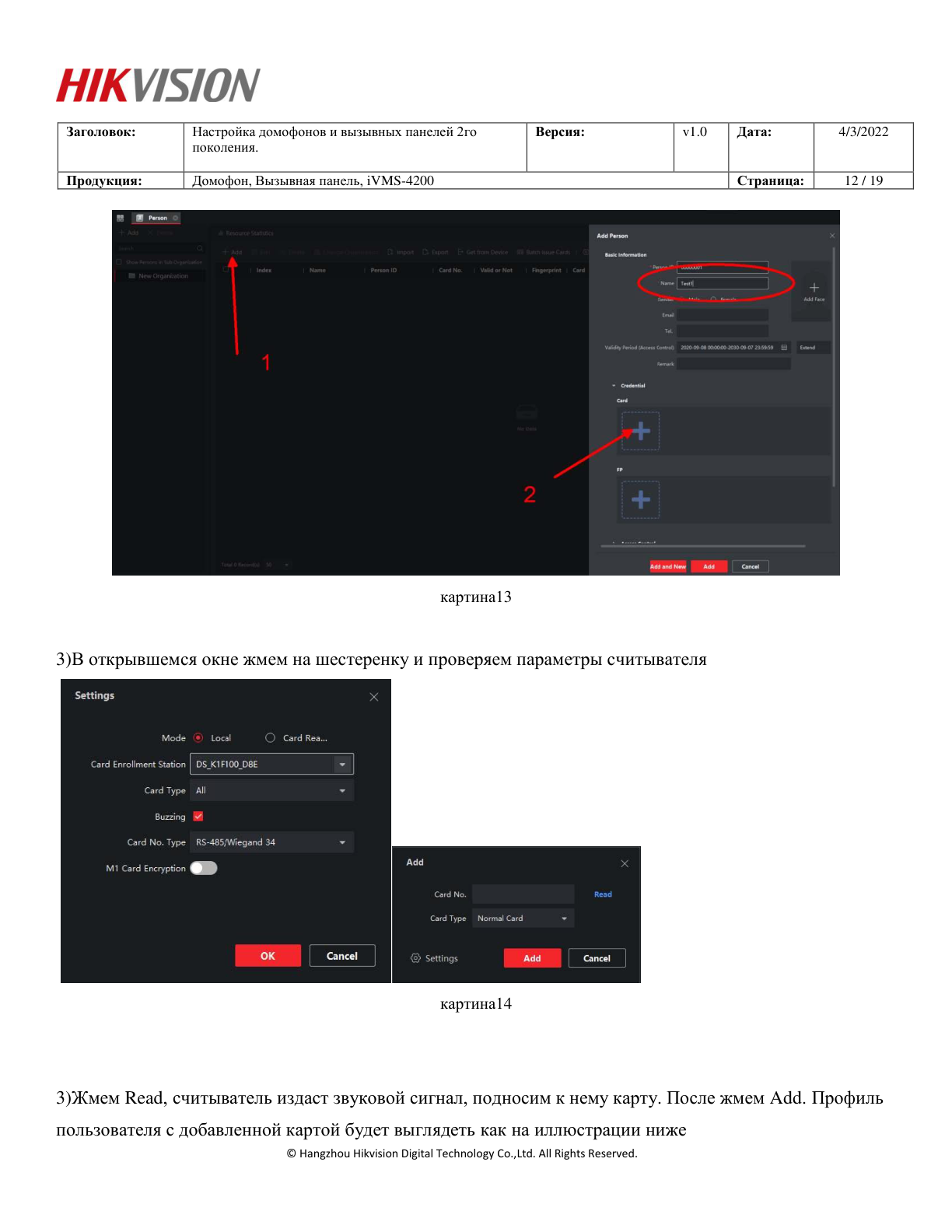
2)Добавляем нового пользователя, указываем имя и открываем меню добавления карт
© Hangzhou Hikvision Digital Technology Co.,Ltd. All Rights Reserved.
Страница 13
Версия:
v1.0
Дата:
4/3/2022
Заголовок:
Настройка домофонов и вызывных панелей 2го
поколения.
Продукция:
Домофон, Вызывная панель, iVMS-4200
Страница:
12 / 19
картина13
3)В открывшемся окне жмем на шестеренку и проверяем параметры считывателя
картина14
3)Жмем Read, считыватель издаст звуковой сигнал, подносим к нему карту. После жмем Add. Профиль
пользователя с добавленной картой будет выглядеть как на иллюстрации ниже
© Hangzhou Hikvision Digital Technology Co.,Ltd. All Rights Reserved.
Страница 14
Версия:
v1.0
Дата:
4/3/2022
Заголовок:
Настройка домофонов и вызывных панелей 2го
поколения.
Продукция:
Домофон, Вызывная панель, iVMS-4200
Страница:
13 / 19
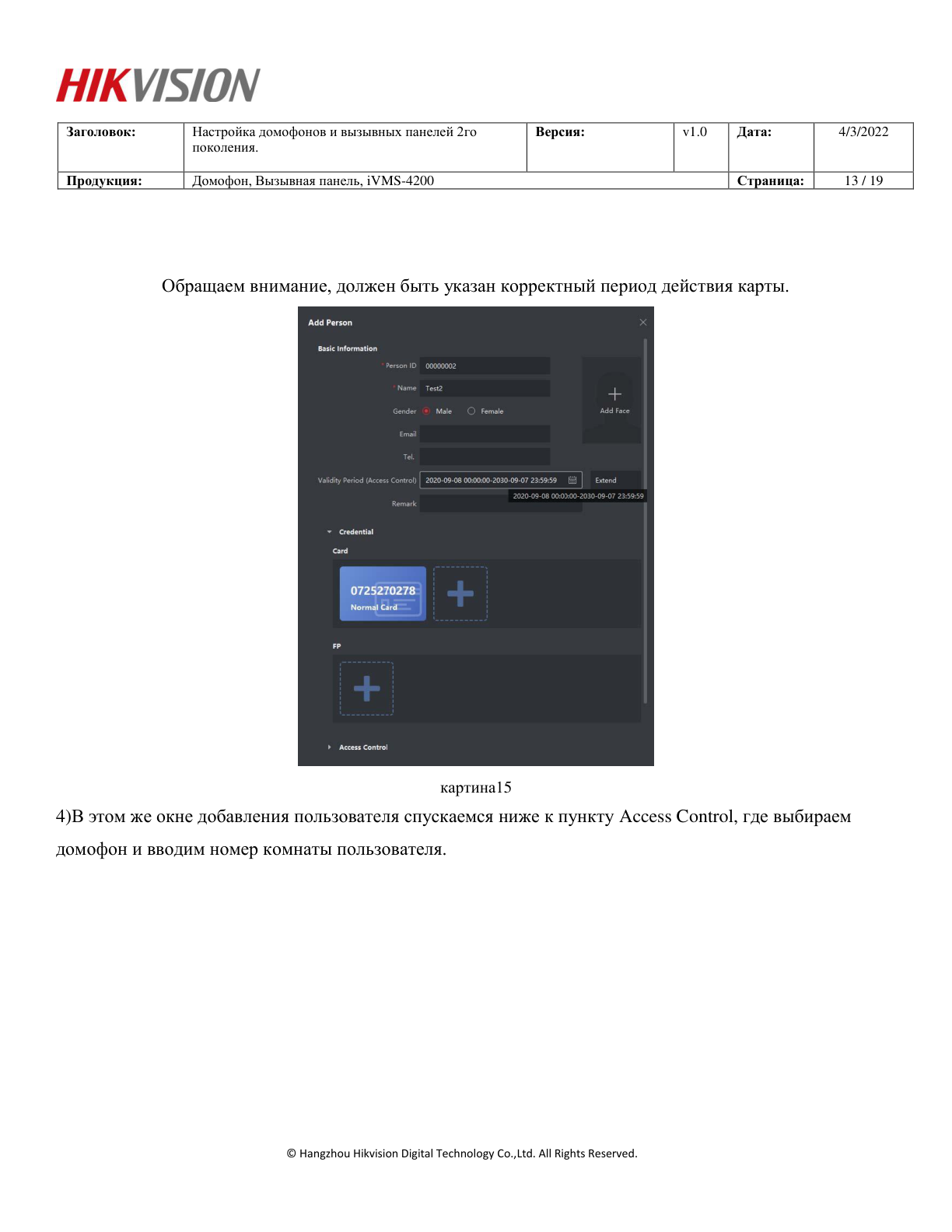
Обращаем внимание, должен быть указан корректный период действия карты.
картина15
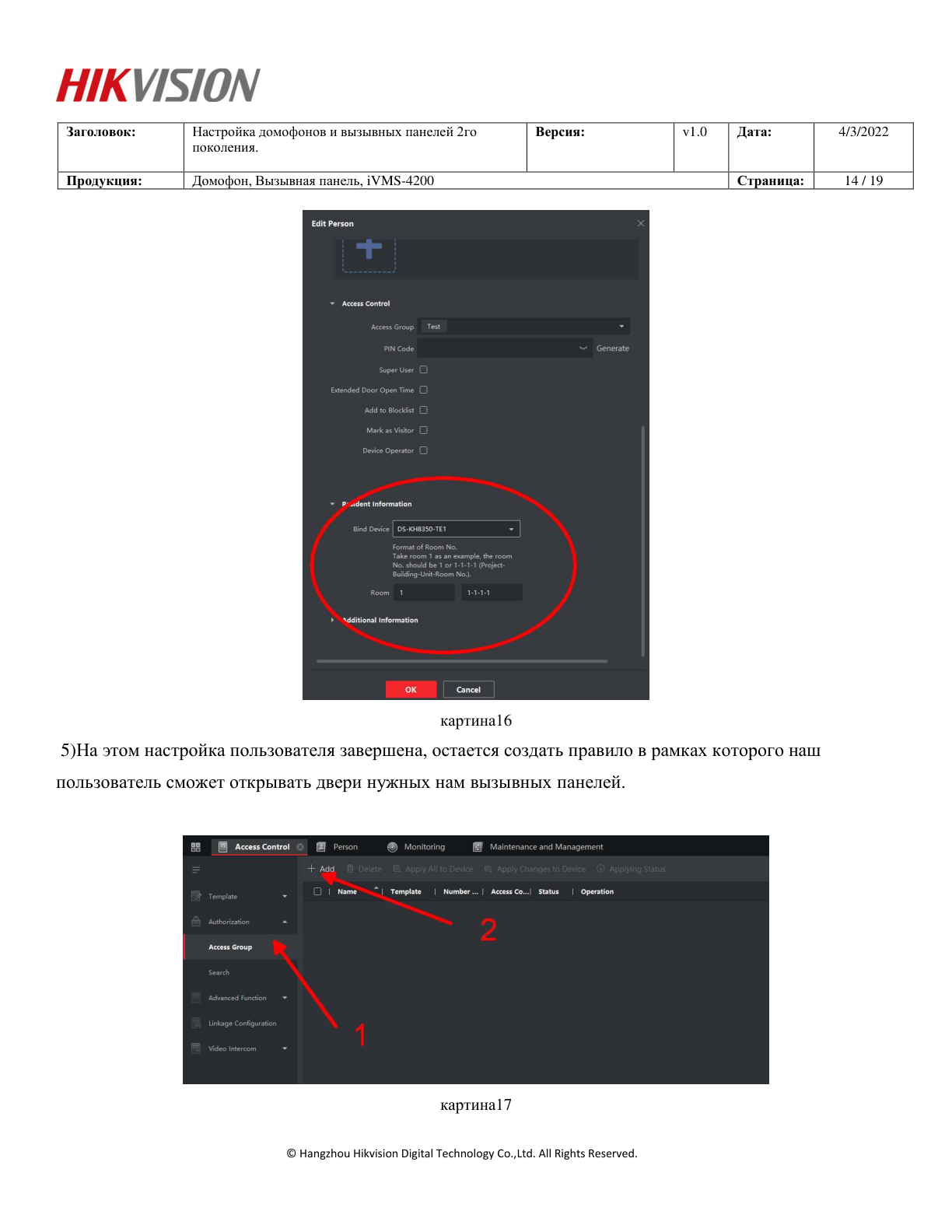
4)В этом же окне добавления пользователя спускаемся ниже к пункту Access Control, где выбираем
домофон и вводим номер комнаты пользователя.
© Hangzhou Hikvision Digital Technology Co.,Ltd. All Rights Reserved.
Страница 15
Версия:
v1.0
Дата:
4/3/2022
Заголовок:
Настройка домофонов и вызывных панелей 2го
поколения.
Продукция:
Домофон, Вызывная панель, iVMS-4200
Страница:
14 / 19
картина16
5)На этом настройка пользователя завершена, остается создать правило в рамках которого наш
пользователь сможет открывать двери нужных нам вызывных панелей.
картина17
© Hangzhou Hikvision Digital Technology Co.,Ltd. All Rights Reserved.
Страница 16
Версия:
v1.0
Дата:
4/3/2022
Заголовок:
Настройка домофонов и вызывных панелей 2го
поколения.
Продукция:
Домофон, Вызывная панель, iVMS-4200
Страница:
15 / 19
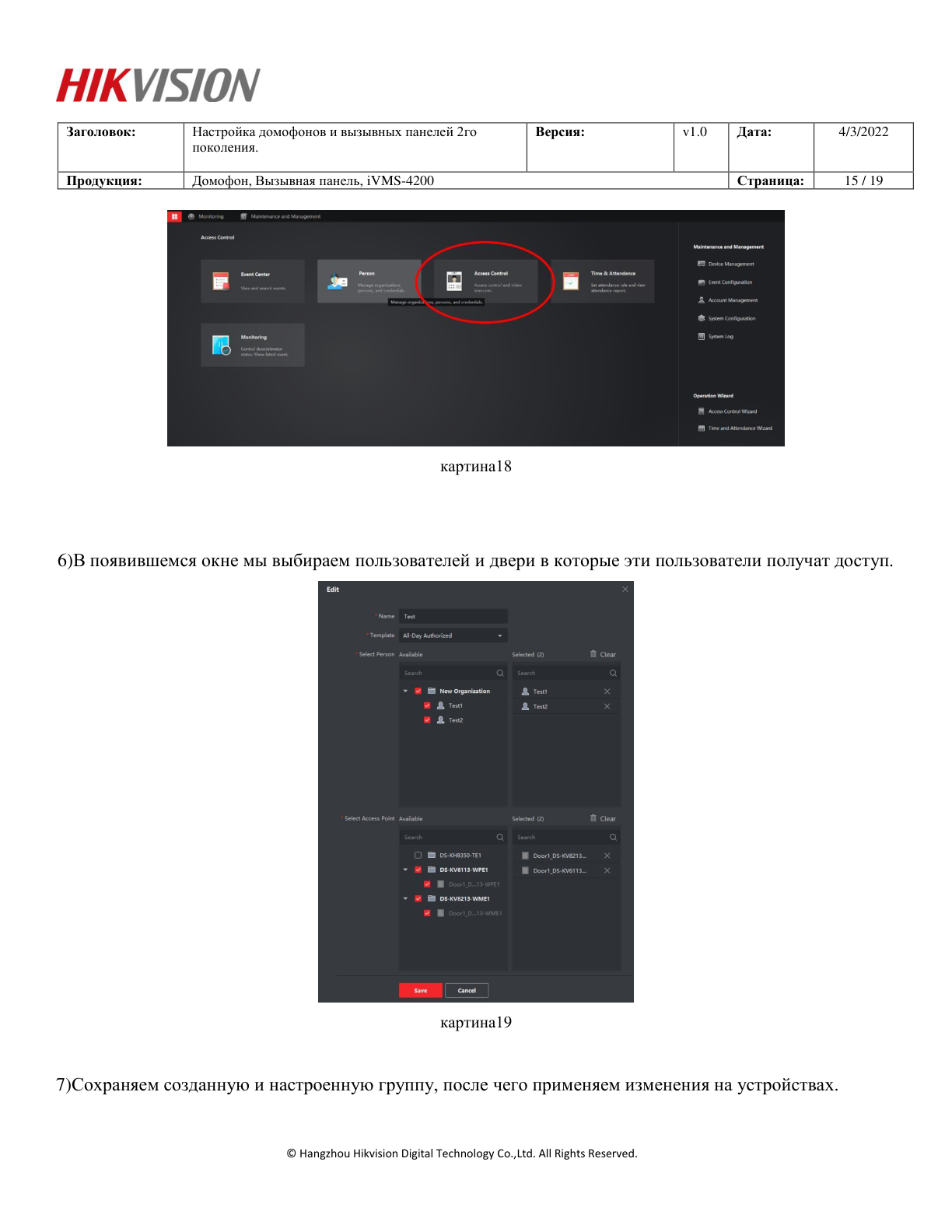
картина18
6)В появившемся окне мы выбираем пользователей и двери в которые эти пользователи получат доступ.
картина19
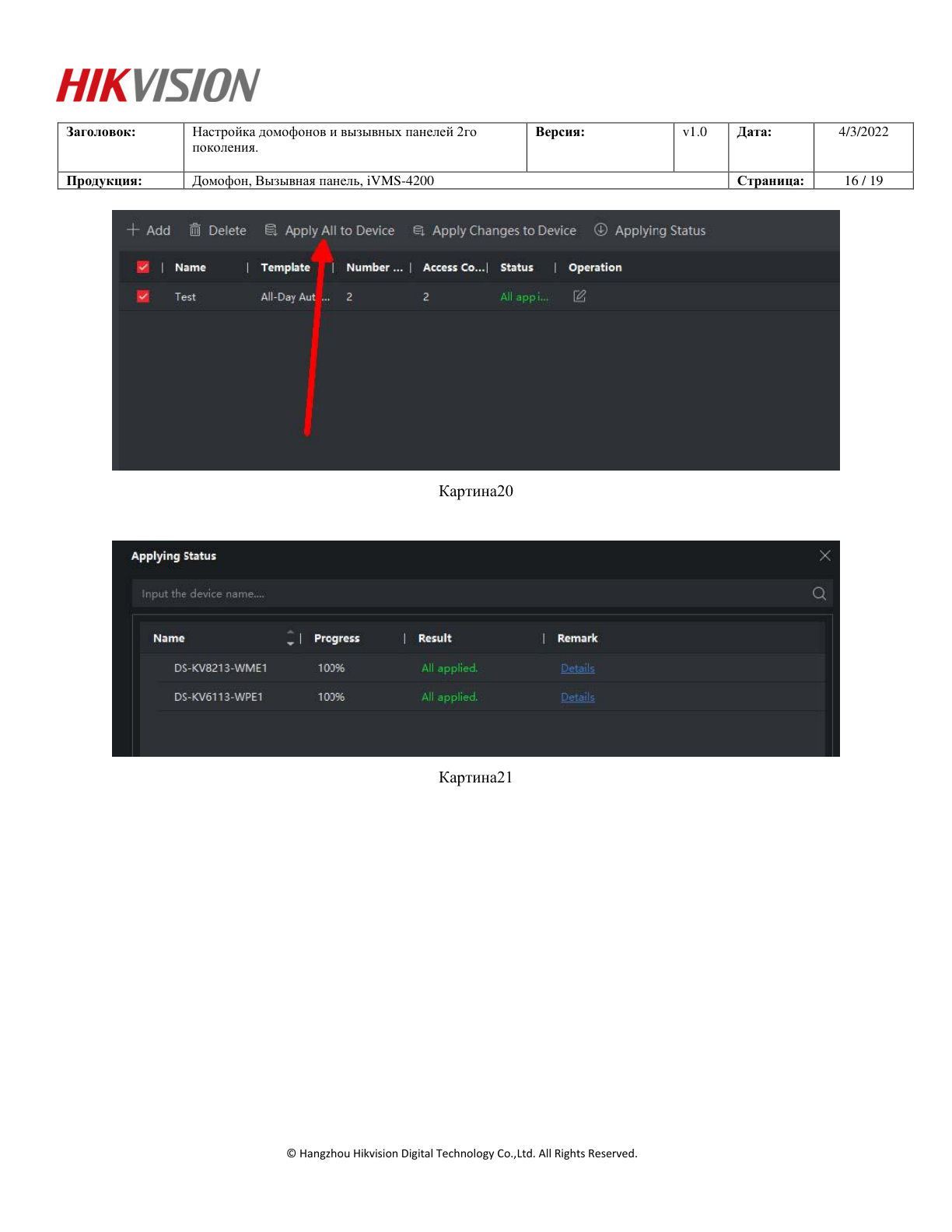
7)Сохраняем созданную и настроенную группу, после чего применяем изменения на устройствах.
© Hangzhou Hikvision Digital Technology Co.,Ltd. All Rights Reserved.
Страница 17
Версия:
v1.0
Дата:
4/3/2022
Заголовок:
Настройка домофонов и вызывных панелей 2го
поколения.
Продукция:
Домофон, Вызывная панель, iVMS-4200
Страница:
16 / 19
Картина20
Картина21
© Hangzhou Hikvision Digital Technology Co.,Ltd. All Rights Reserved.
Страница 18
Версия:
v1.0
Дата:
4/3/2022
Заголовок:
Настройка домофонов и вызывных панелей 2го
поколения.
Продукция:
Домофон, Вызывная панель, iVMS-4200
Страница:
17 / 19
© Hangzhou Hikvision Digital Technology Co.,Ltd. All Rights Reserved.