Appearance
Страница 1
Настройка домофонии
iFlow с использованием
iFlow Central

Страница 2
Инструкция по настройке системы домофонии iFlow с использованием программного
обеспечения iFlow Central.
Домофония и сервер с iFlow Central* должны быть подключены к одной сети, или
же с использованием протокола ISUP (но его должны поддерживать устройства).
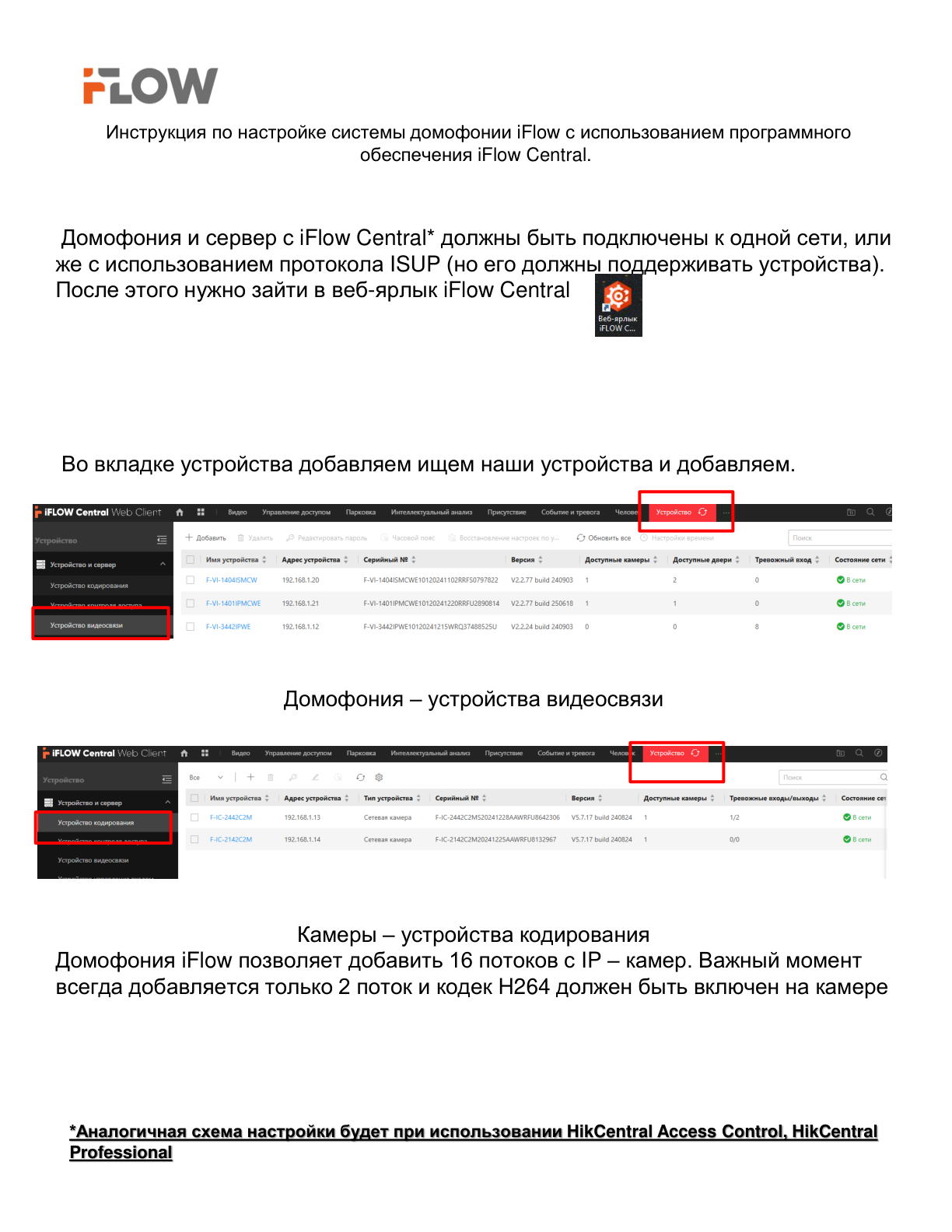
После этого нужно зайти в веб-ярлык iFlow Central
Во вкладке устройства добавляем ищем наши устройства и добавляем.
Домофония – устройства видеосвязи
Камеры – устройства кодирования
Домофония iFlow позволяет добавить 16 потоков с IP – камер. Важный момент
всегда добавляется только 2 поток и кодек H264 должен быть включен на камере
*Аналогичная схема настройки будет при использовании HikCentral Access Control, HikCentral
Professional
Страница 3
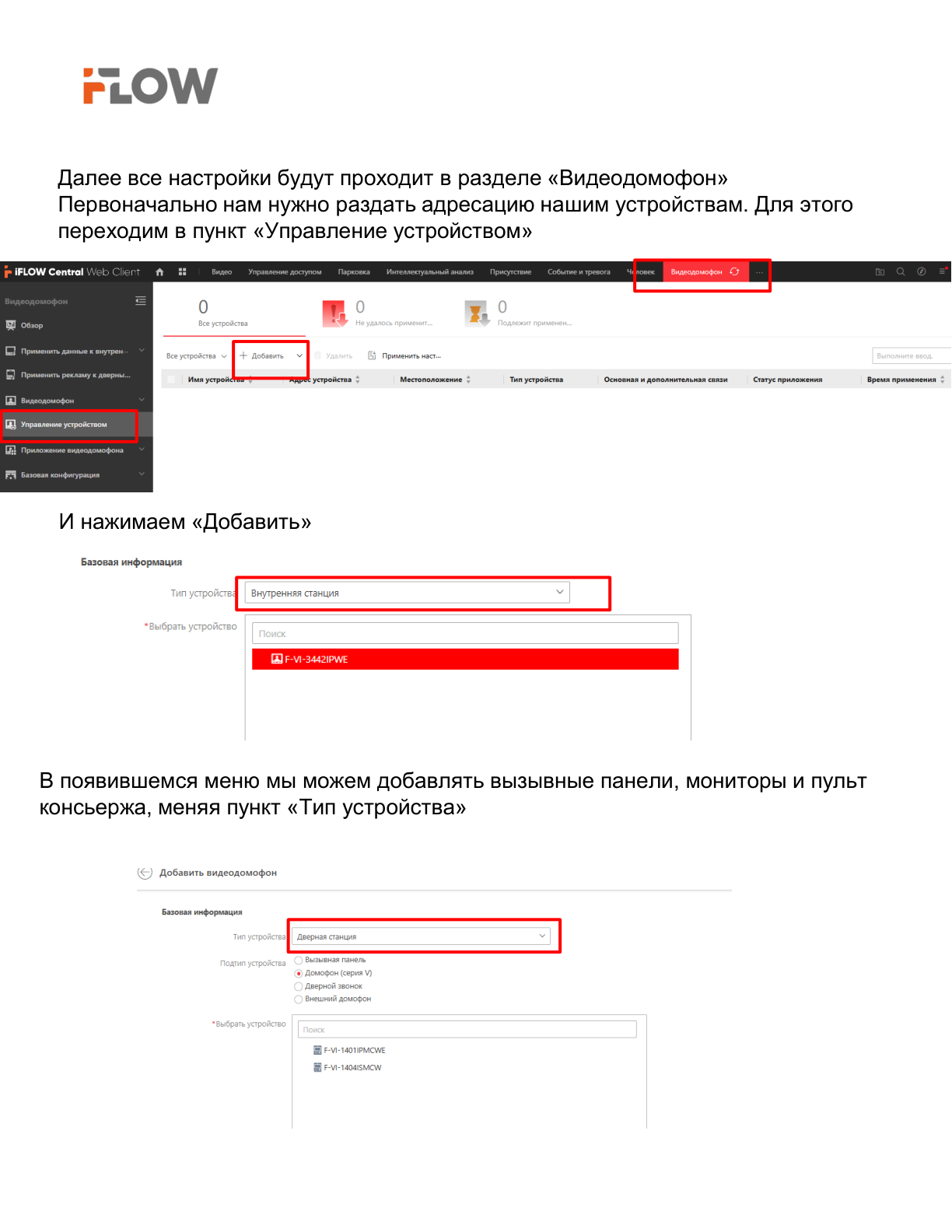
Далее все настройки будут проходит в разделе «Видеодомофон»
Первоначально нам нужно раздать адресацию нашим устройствам. Для этого
переходим в пункт «Управление устройством»
И нажимаем «Добавить»
В появившемся меню мы можем добавлять вызывные панели, мониторы и пульт
консьержа, меняя пункт «Тип устройства»
Страница 4
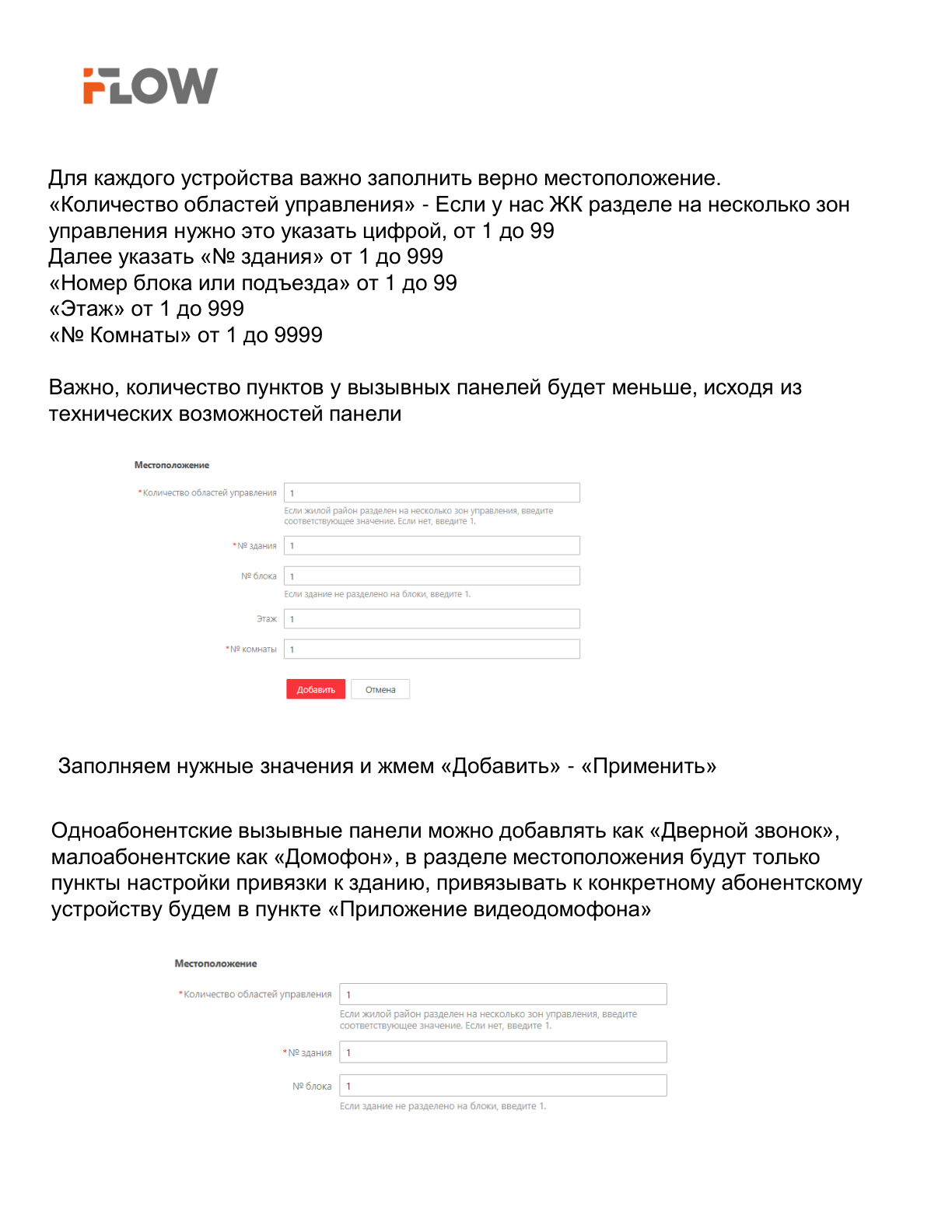
Для каждого устройства важно заполнить верно местоположение.
«Количество областей управления» - Если у нас ЖК разделе на несколько зон
управления нужно это указать цифрой, от 1 до 99
Далее указать «№здания» от 1 до 999
«Номер блока или подъезда» от 1 до 99
«Этаж» от 1 до 999
«№ Комнаты» от 1 до 9999
Важно, количество пунктов у вызывных панелей будет меньше, исходя из
технических возможностей панели
Заполняем нужные значения и жмем «Добавить» - «Применить»
Одноабонентские вызывные панели можно добавлять как «Дверной звонок»,
малоабонентские как «Домофон», в разделе местоположения будут только
пункты настройки привязки к зданию, привязывать к конкретному абонентскому
устройству будем в пункте «Приложение видеодомофона»
Страница 5
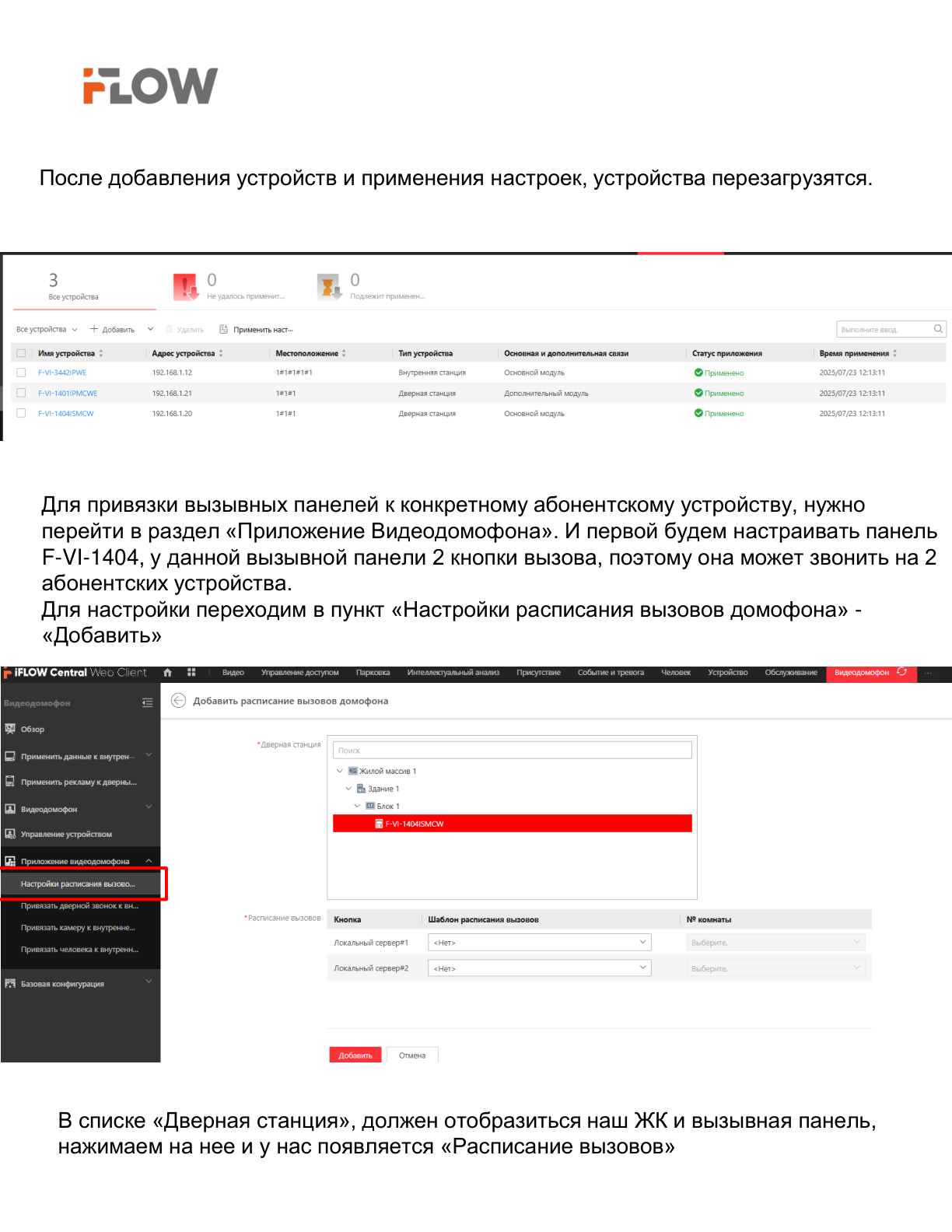
После добавления устройств и применения настроек, устройства перезагрузятся.
Для привязки вызывных панелей к конкретному абонентскому устройству, нужно
перейти в раздел «Приложение Видеодомофона». И первой будем настраивать панель
F-VI-1404, у данной вызывной панели 2 кнопки вызова, поэтому она может звонить на 2
абонентских устройства.
Для настройки переходим в пункт «Настройки расписания вызовов домофона» -
«Добавить»
В списке «Дверная станция», должен отобразиться наш ЖК и вызывная панель,
нажимаем на нее и у нас появляется «Расписание вызовов»
Страница 6
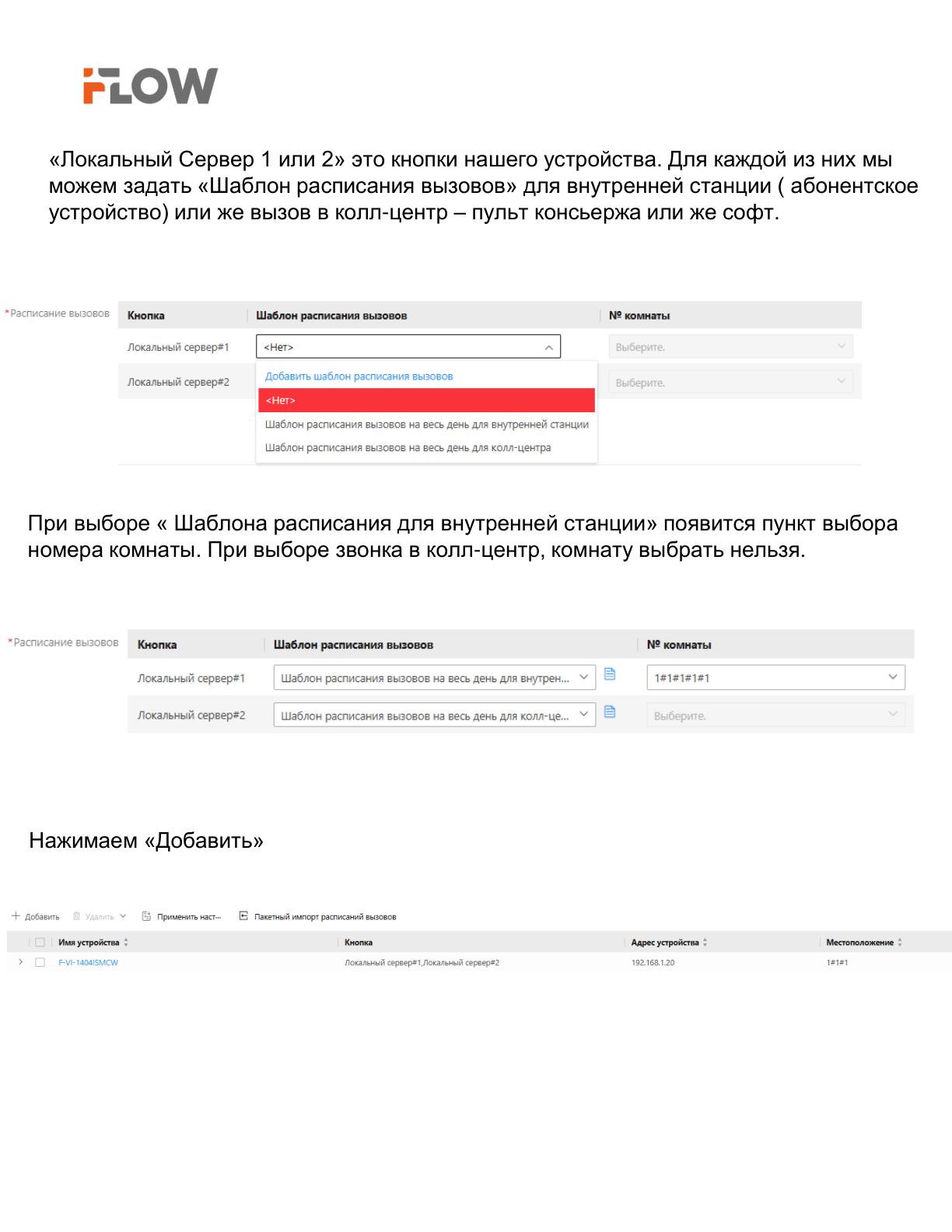
«Локальный Сервер 1 или 2» это кнопки нашего устройства. Для каждой из них мы
можем задать «Шаблон расписания вызовов» для внутренней станции ( абонентское
устройство) или же вызов в колл-центр – пульт консьержа или же софт.
При выборе « Шаблона расписания для внутренней станции» появится пункт выбора
номера комнаты. При выборе звонка в колл-центр, комнату выбрать нельзя.
Нажимаем «Добавить»
Страница 7
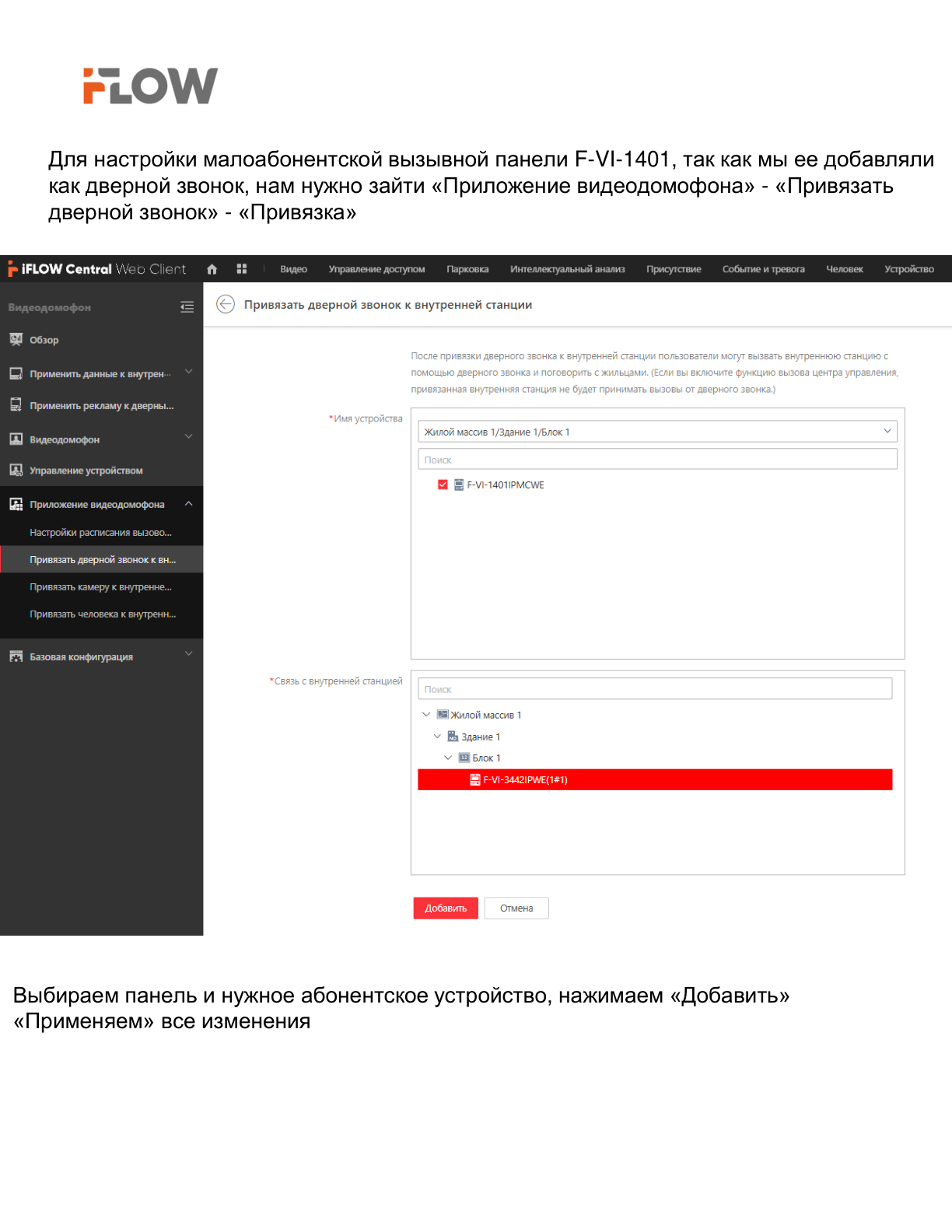
Для настройки малоабонентской вызывной панели F-VI-1401, так как мы ее добавляли
как дверной звонок, нам нужно зайти «Приложение видеодомофона» - «Привязать
дверной звонок» - «Привязка»
Выбираем панель и нужное абонентское устройство, нажимаем «Добавить»
«Применяем» все изменения
Страница 8
Добавление IP- камер в домофон.
Важно, данный функционал будет работать только если вы используете iFlow Central.
Если к примеру у вы используете HikCentral Access Control, там убран данный
функционал
Видеодомофоны iFlow позволяют добавить 16 IP-камер.
Важно использовать кодек H264 на камере, поэтому если по какой то причине камера
не показывает на мониторе, в первую очередь проверьте кодеки и добавляется второй
поток камеры.
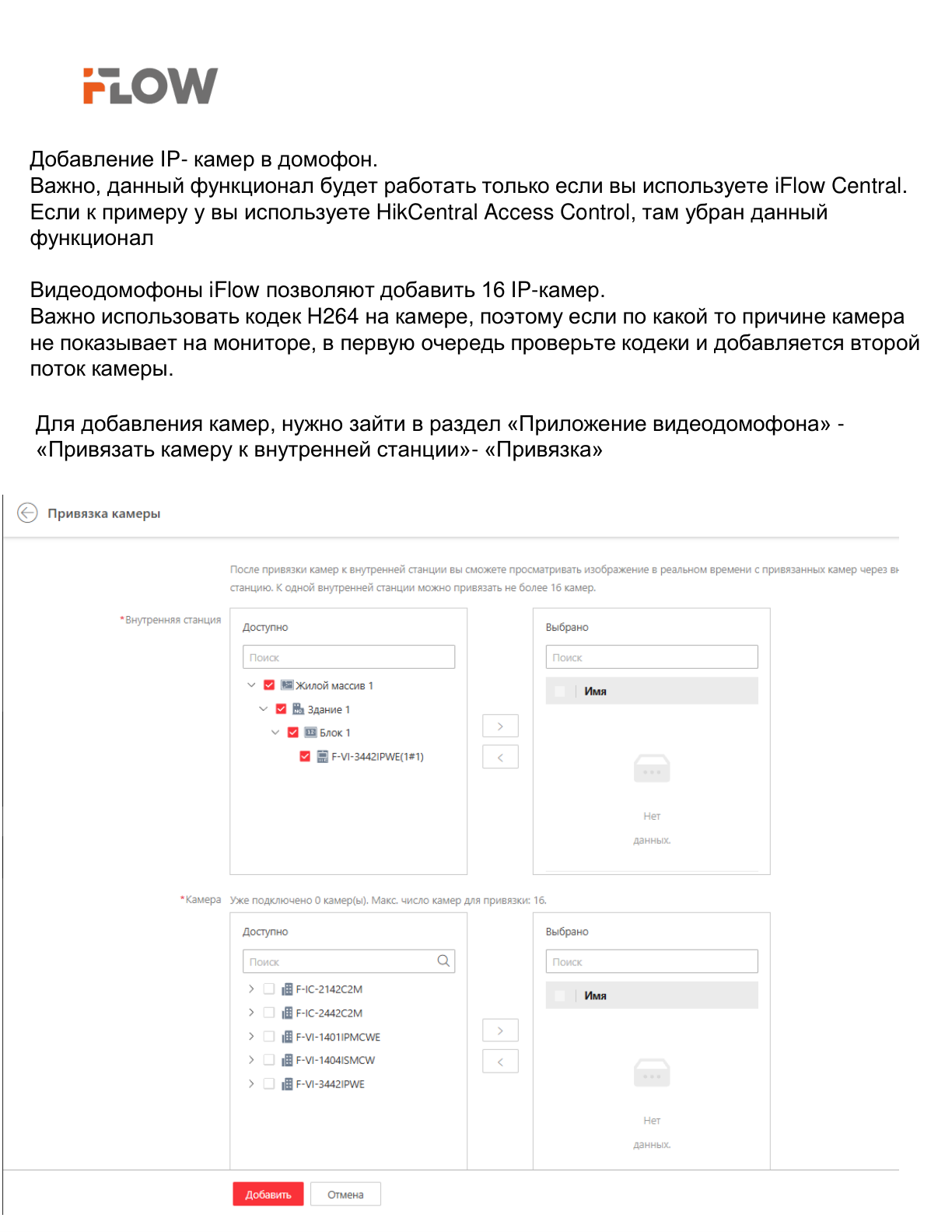
Для добавления камер, нужно зайти в раздел «Приложение видеодомофона» -
«Привязать камеру к внутренней станции»- «Привязка»
Страница 9
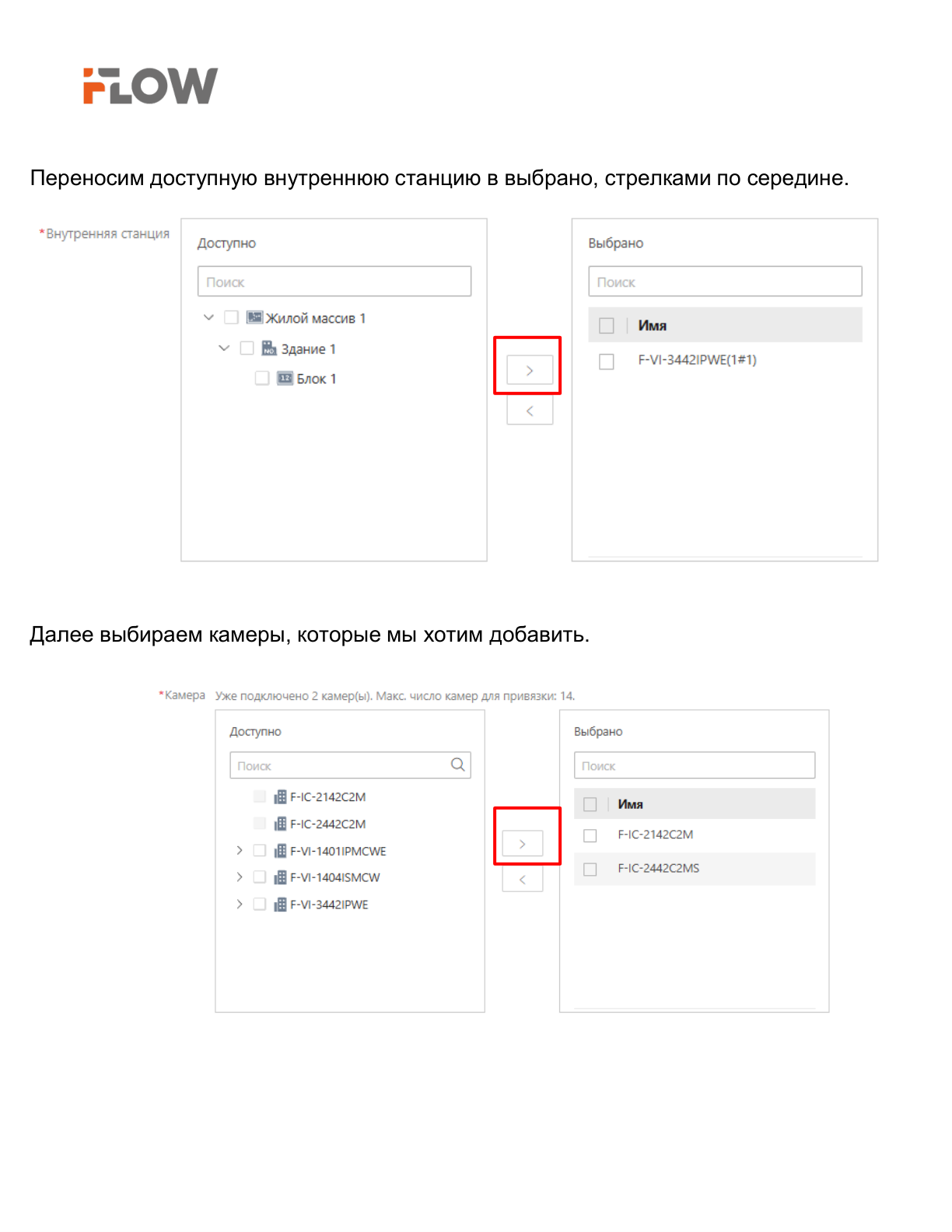
Переносим доступную внутреннюю станцию в выбрано, стрелками по середине.
Далее выбираем камеры, которые мы хотим добавить.
Страница 10
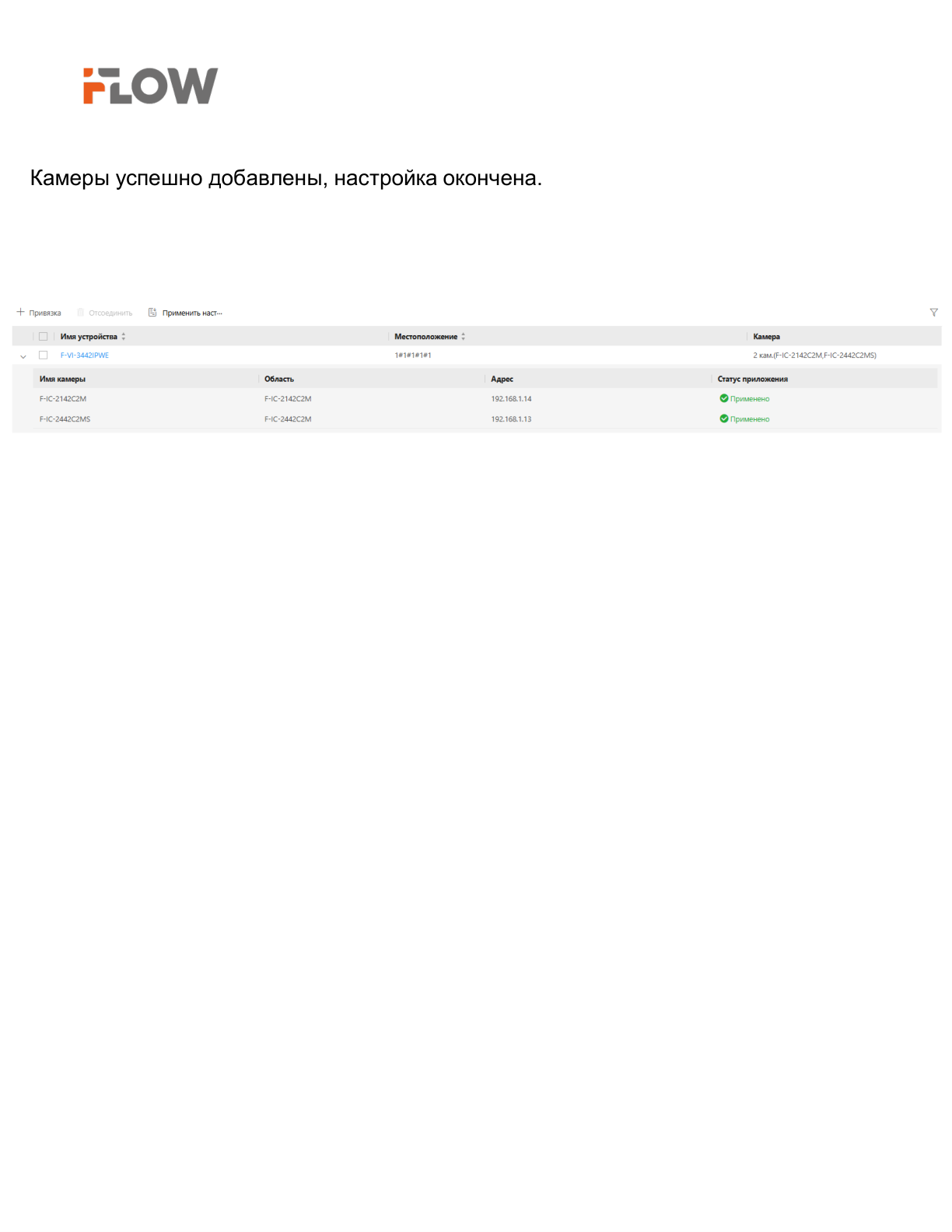
Камеры успешно добавлены, настройка окончена.