Appearance
Страница 1
Настройка подключения к
GuardingVision/Hik-Connect
Страница 2
Перед началом
Обращаем ваше внимание, что в зависимости от версии
прошивки на устройстве, названия пунктов меню в вашем
устройстве могут отличаться от приведенных в инструкции.
Логика настройки сервиса при этом не меняется.
Конфигурация параметров сети
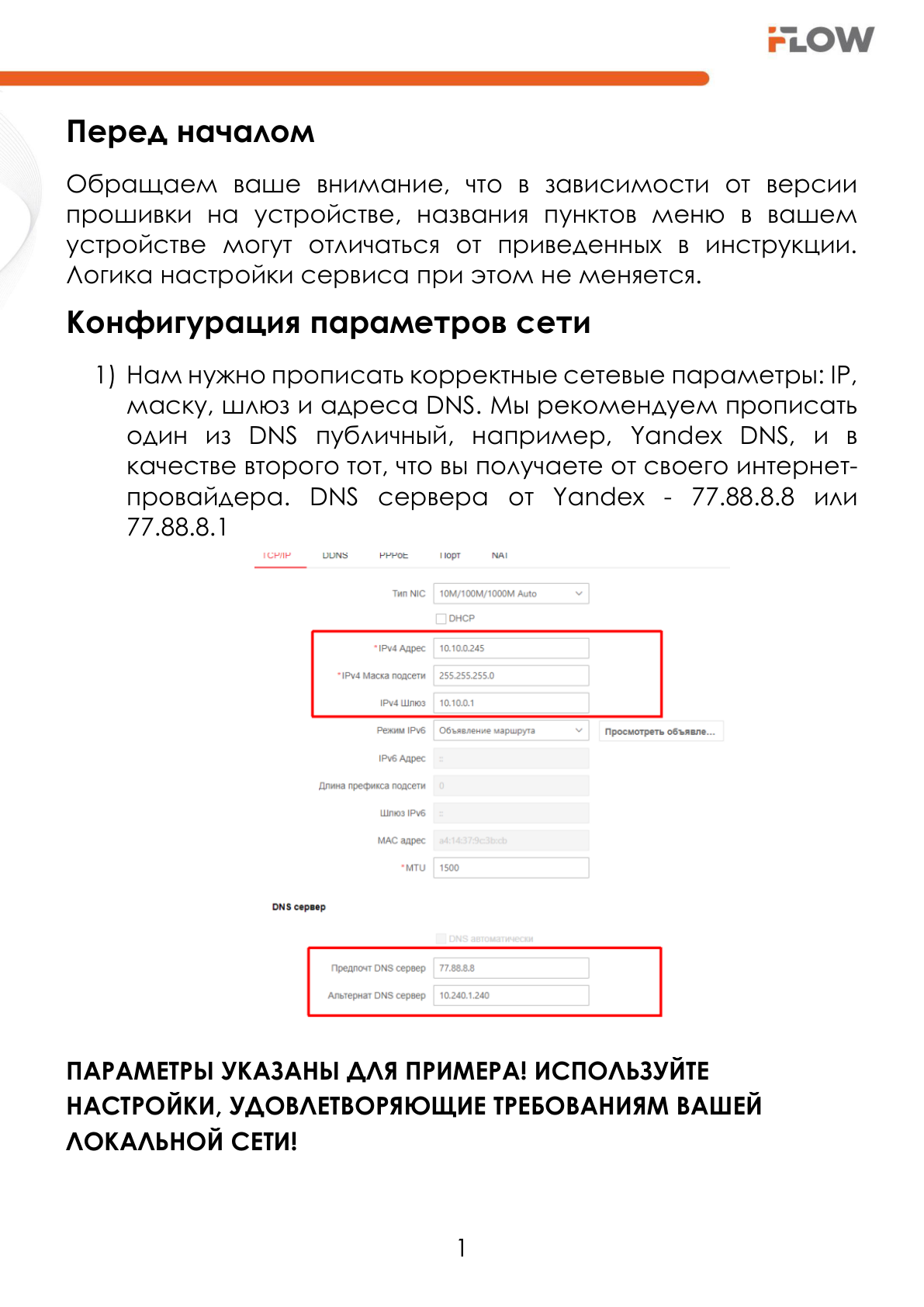
- Нам нужно прописать корректные сетевые параметры: IP,
маску, шлюз и адреса DNS. Мы рекомендуем прописать
один из DNS публичный, например, Yandex DNS, и в
качестве второго тот, что вы получаете от своего интернет-
провайдера. DNS сервера от Yandex - 77.88.8.8 или
77.88.8.1
ПАРАМЕТРЫ УКАЗАНЫ ДЛЯ ПРИМЕРА! ИСПОЛЬЗУЙТЕ
НАСТРОЙКИ, УДОВЛЕТВОРЯЮЩИЕ ТРЕБОВАНИЯМ ВАШЕЙ
ЛОКАЛЬНОЙ СЕТИ!
Страница 3
- Теперь, прописываем в настройках адрес облачного
сервера. После установки сервера – подождите и
обновите окно.
Если не подключается к серверу – проверьте следующий
сервер из списка.
Список серверов:
litedev.hik-connectru.com
litedev.guardingvisionru.com
dev.hik-connectru.com
dev.guardingvisionru.com
hik-connectru.com
dev.guardingvision.com
litedev.guardingvision.com
litedev.hik-connect.com
- Придумайте проверочный код, не используйте буквы в
алфавитном порядке и одинаковые символы. В этом
случае устройство к облаку не подключится.
Если задали параметры правильно, то статус подключения
станет “В сети”, как показано на иллюстрации выше. Если
статус регистрации по-прежнему отключен, возможно, вам
потребуется проверить сеть
Если статус регистрации по-прежнему отключен, возможно,
вам потребуется проверить сеть. Методы проверки указаны в
конце документа
Страница 4
Добавление устройства в приложении
Скачайте приложение GuardingVision или Hik-Connekt
Для iOS - В Apple Store GuardingVision / Hik-Connekt
Для Android - в Play Market GuardingVision / Hik-Connekt
После запуска приложения, выбираем «Зарегистрировать» и
регион «Russia». Регистрация осуществляется с
использованием электронной почты.
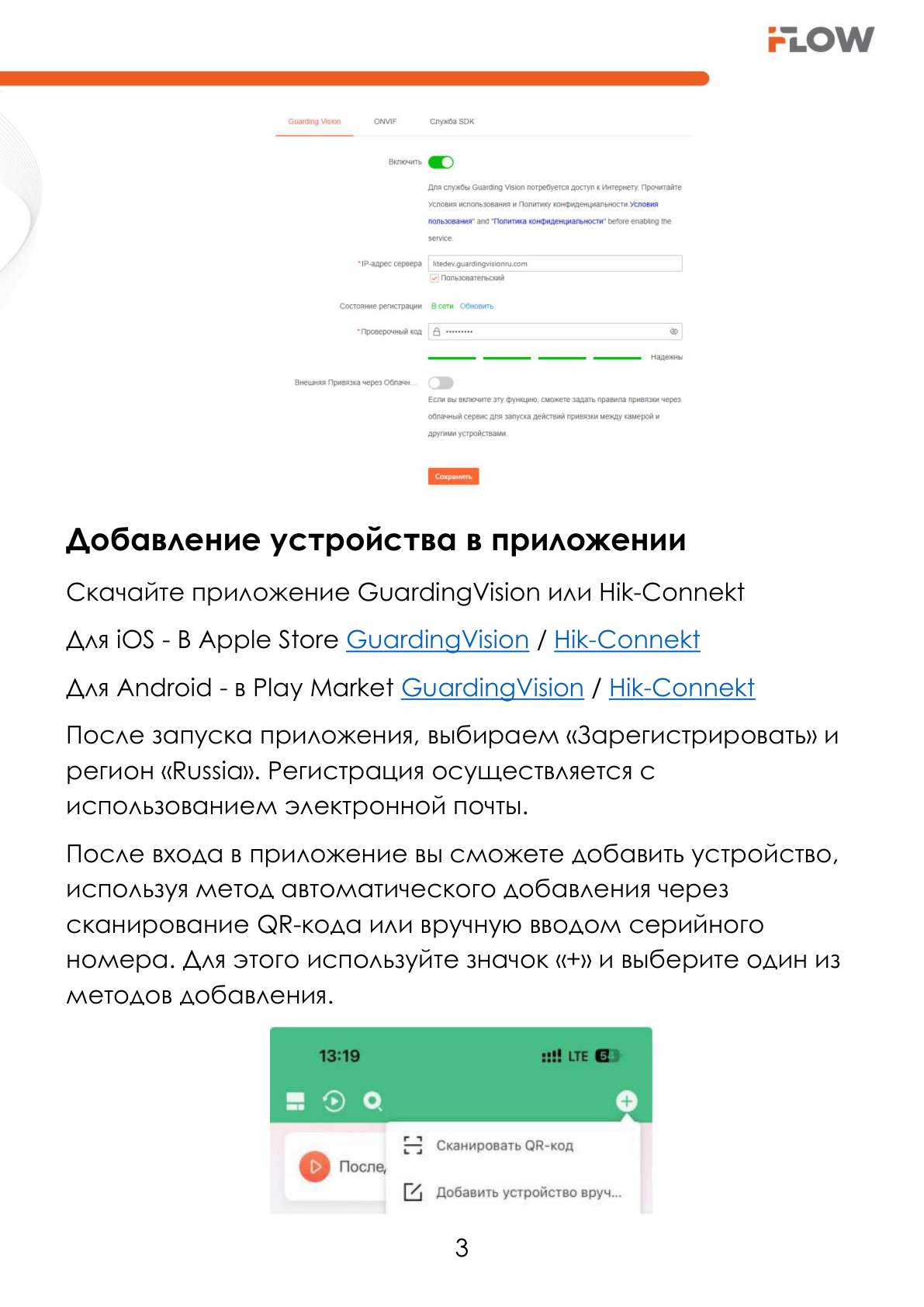
После входа в приложение вы сможете добавить устройство,
используя метод автоматического добавления через
сканирование QR-кода или вручную вводом серийного
номера. Для этого используйте значок «+» и выберите один из
методов добавления.
Страница 5
Если статус по-прежнему «Отключено»
А) Проверьте, доступен ли сервер GuardingVision. Подключите
свой компьютер к той же локальной сети, что и устройство.
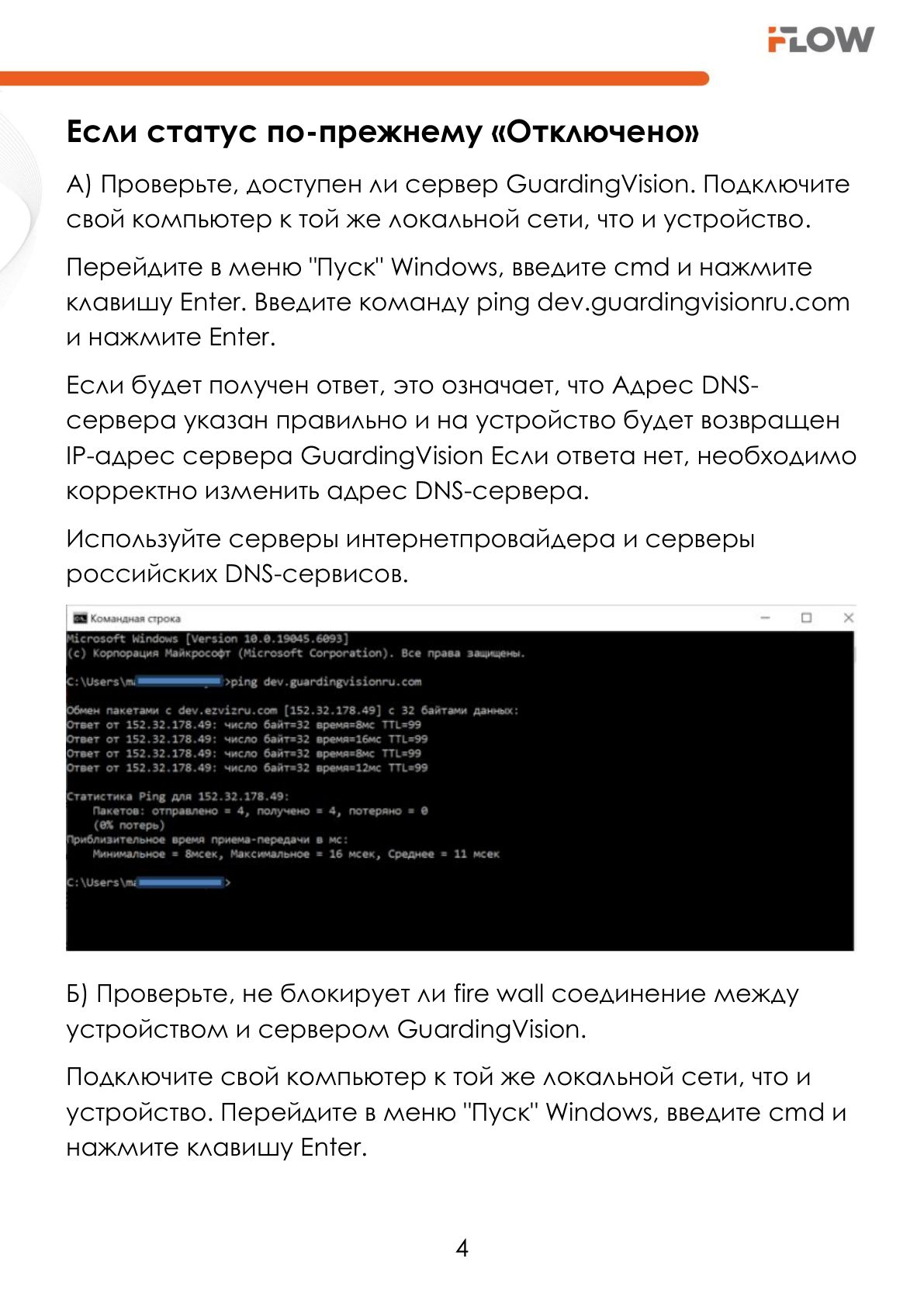
Перейдите в меню "Пуск" Windows, введите cmd и нажмите
клавишу Enter. Введите команду ping dev.guardingvisionru.com
и нажмите Enter.
Если будет получен ответ, это означает, что Адрес DNS-
сервера указан правильно и на устройство будет возвращен
IP-адрес сервера GuardingVision Если ответа нет, необходимо
корректно изменить адрес DNS-сервера.
Используйте серверы интернетпровайдера и серверы
российских DNS-сервисов.
Б) Проверьте, не блокирует ли fire wall соединение между
устройством и сервером GuardingVision.
Подключите свой компьютер к той же локальной сети, что и
устройство. Перейдите в меню "Пуск" Windows, введите cmd и
нажмите клавишу Enter.
Страница 6
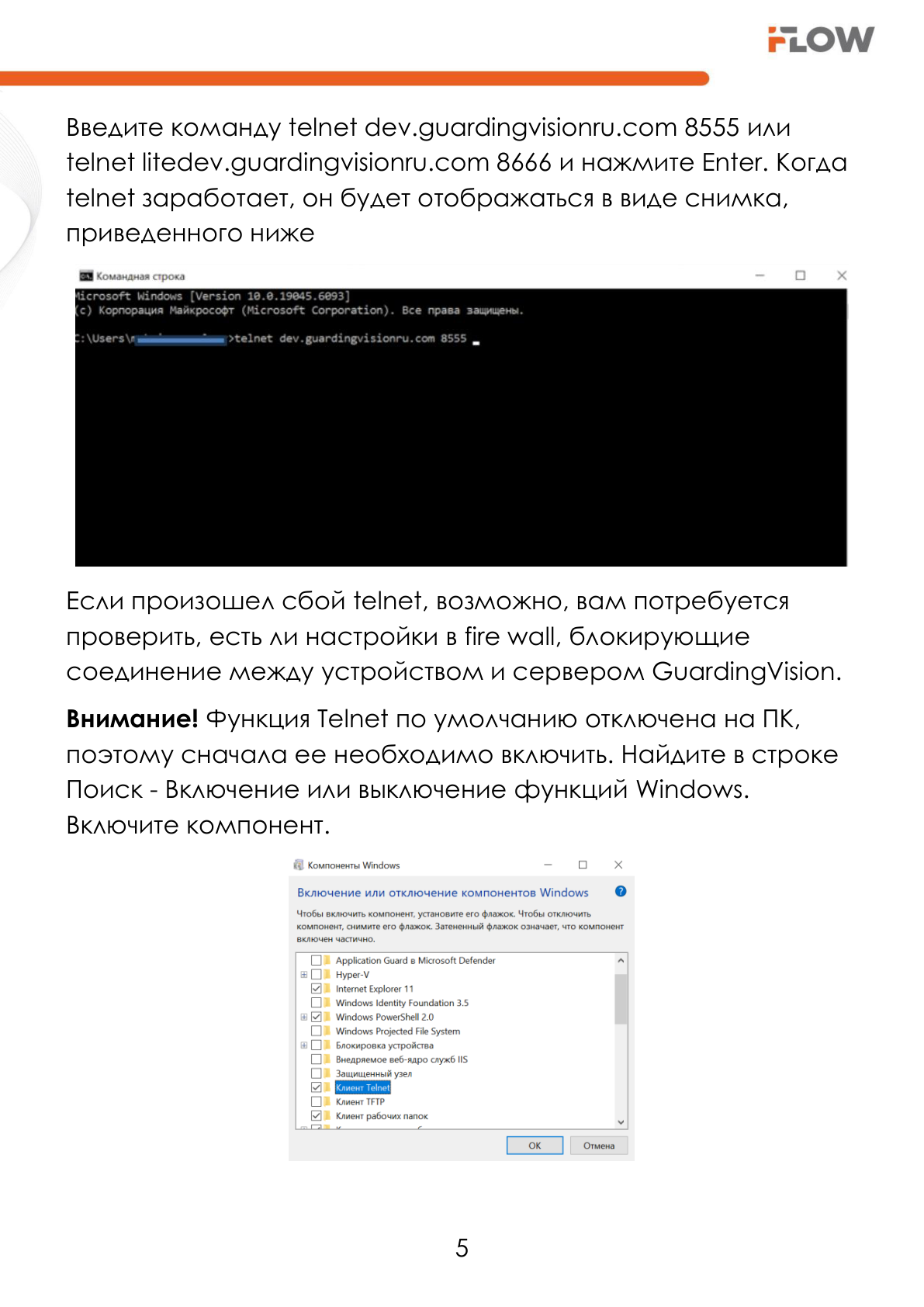
Введите команду telnet dev.guardingvisionru.com 8555 или
telnet litedev.guardingvisionru.com 8666 и нажмите Enter. Когда
telnet заработает, он будет отображаться в виде снимка,
приведенного ниже
Если произошел сбой telnet, возможно, вам потребуется
проверить, есть ли настройки в fire wall, блокирующие
соединение между устройством и сервером GuardingVision.
Внимание! Функция Telnet по умолчанию отключена на ПК,
поэтому сначала ее необходимо включить. Найдите в строке
Поиск - Включение или выключение функций Windows.
Включите компонент.