Appearance
Страница 1
Добавление двух и более вызывных
панелей к одному видеодомофону

Страница 2
Назначение главной вызывной панели
Сначала необходимо выбрать одну из вызывных панелей (ВП), которая будет
выполнять роль главной. Это устройство будет основным контроллером
системы, к которому добавляются все остальные панели и мониторы.
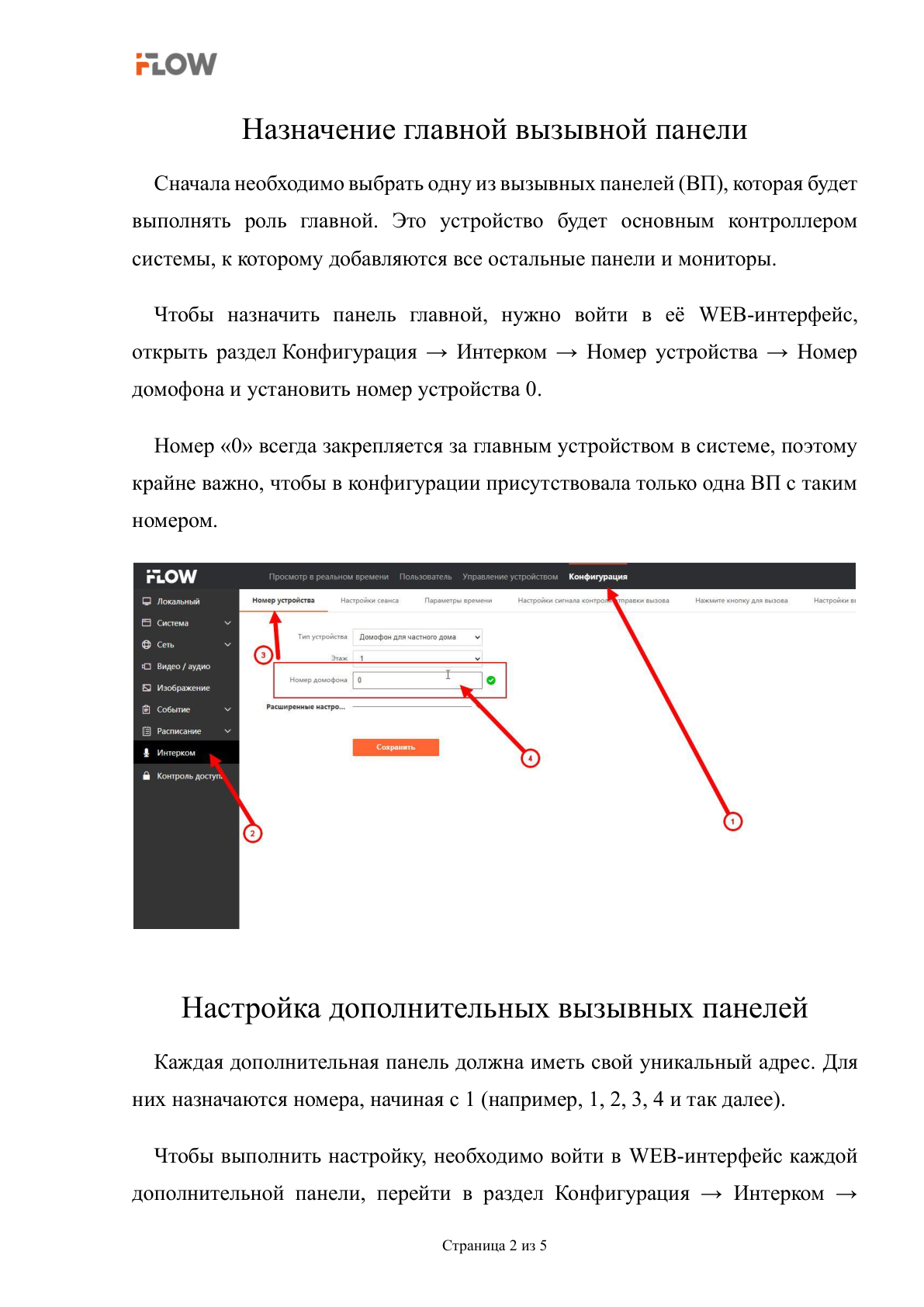
Чтобы назначить панель главной, нужно войти в её WEB-интерфейс,
открыть раздел Конфигурация → Интерком → Номер устройства → Номер
домофона и установить номер устройства 0.
Номер «0» всегда закрепляется за главным устройством в системе, поэтому
крайне важно, чтобы в конфигурации присутствовала только одна ВП с таким
номером.
Настройка дополнительных вызывных панелей
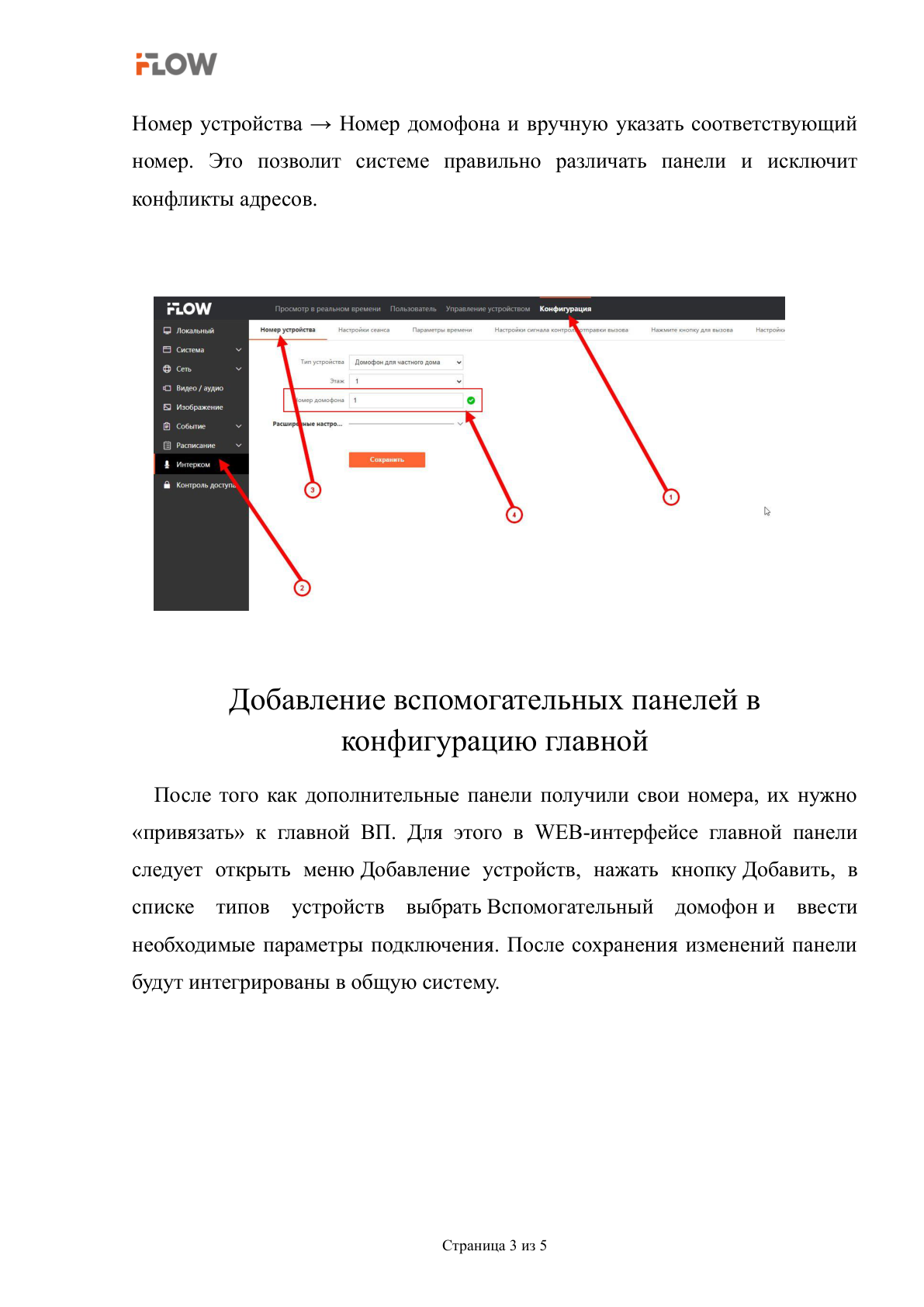
Каждая дополнительная панель должна иметь свой уникальный адрес. Для
них назначаются номера, начиная с 1 (например, 1, 2, 3, 4 и так далее).
Чтобы выполнить настройку, необходимо войти в WEB‑интерфейс каждой
дополнительной панели, перейти в раздел Конфигурация → Интерком →
Страница 2 из 5
Страница 3
Номер устройства → Номер домофона и вручную указать соответствующий
номер. Это позволит системе правильно различать панели и исключит
конфликты адресов.
Добавление вспомогательных панелей в
конфигурацию главной
После того как дополнительные панели получили свои номера, их нужно
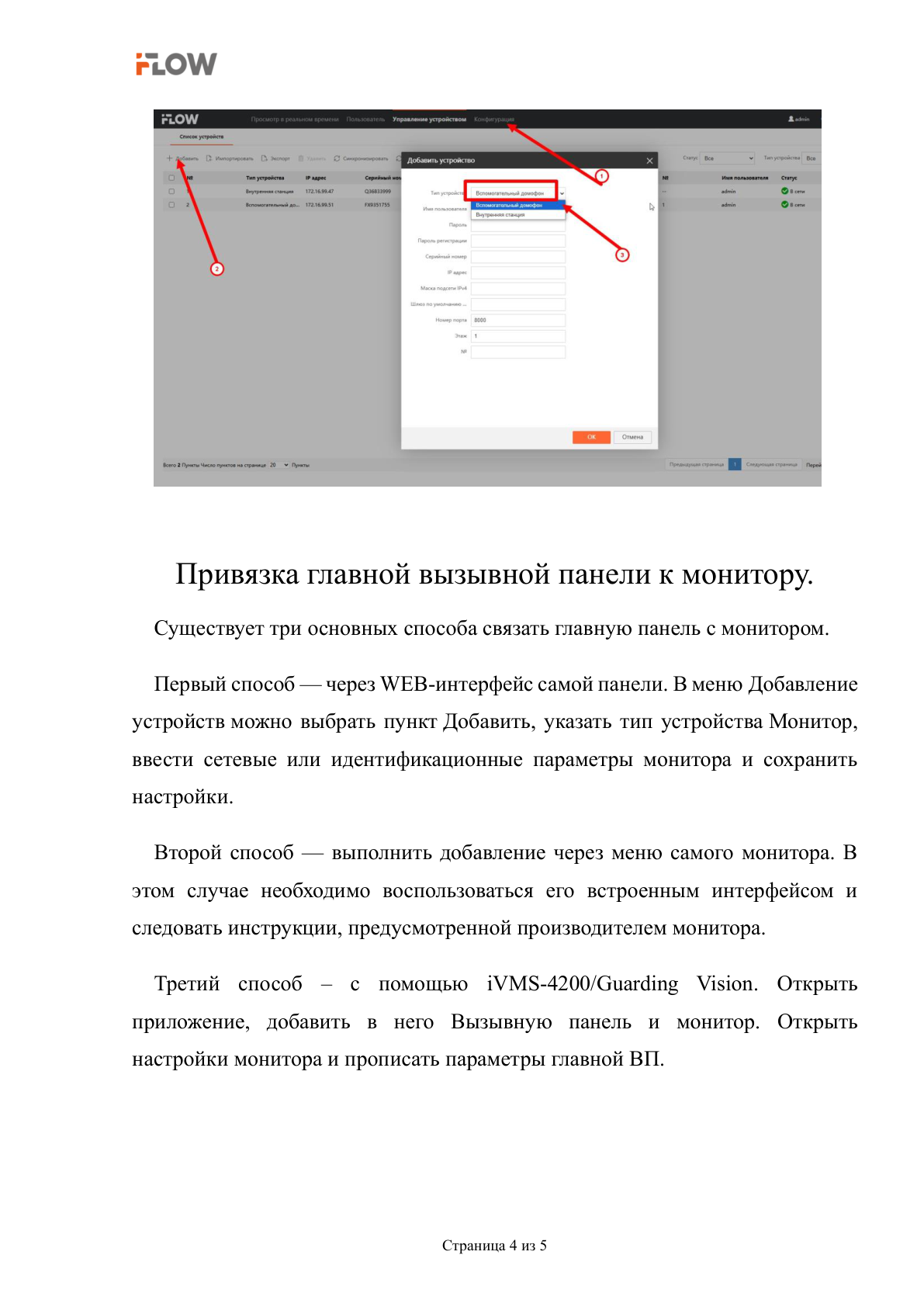
«привязать» к главной ВП. Для этого в WEB-интерфейсе главной панели
следует открыть меню Добавление устройств, нажать кнопку Добавить, в
списке типов устройств выбрать Вспомогательный домофон и ввести
необходимые параметры подключения. После сохранения изменений панели
будут интегрированы в общую систему.
Страница 3 из 5
Страница 4
Привязка главной вызывной панели к монитору.
Существует три основных способа связать главную панель с монитором.
Первый способ — через WEB-интерфейс самой панели. В меню Добавление
устройств можно выбрать пункт Добавить, указать тип устройства Монитор,
ввести сетевые или идентификационные параметры монитора и сохранить
настройки.
Второй способ — выполнить добавление через меню самого монитора. В
этом случае необходимо воспользоваться его встроенным интерфейсом и
следовать инструкции, предусмотренной производителем монитора.
Третий способ – с помощью iVMS-4200/Guarding Vision. Открыть
приложение, добавить в него Вызывную панель и монитор. Открыть
настройки монитора и прописать параметры главной ВП.
Страница 4 из 5
Страница 5
Рекомендации по интеграции и проверке
После завершения всех этапов подключения и настройки необходимо
проверить работоспособность системы: инициировать вызов с каждой панели,
убедиться в корректной передаче изображения и звука, а также проверить, что
сигналы поступают на указанные мониторы. При необходимости следует
повторно проверить соответствие номеров устройств и отсутствие конфликтов
адресов.
Страница 5 из 5