Appearance
Страница 1
Настройка учёта рабочего
времени в iVMS-4200
Страница 2
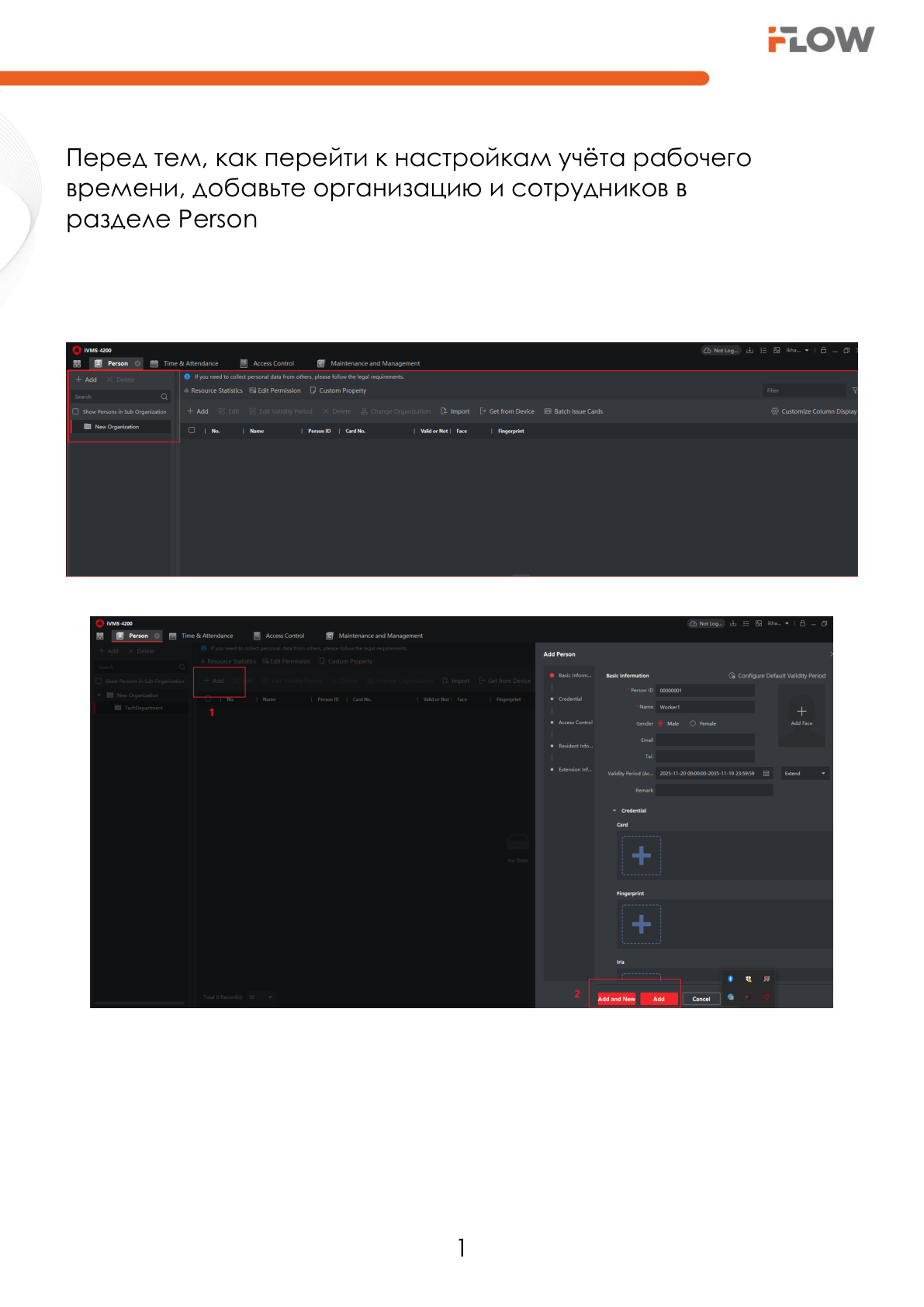
Перед тем, как перейти к настройкам учёта рабочего
времени, добавьте организацию и сотрудников в
разделе Person
Страница 3
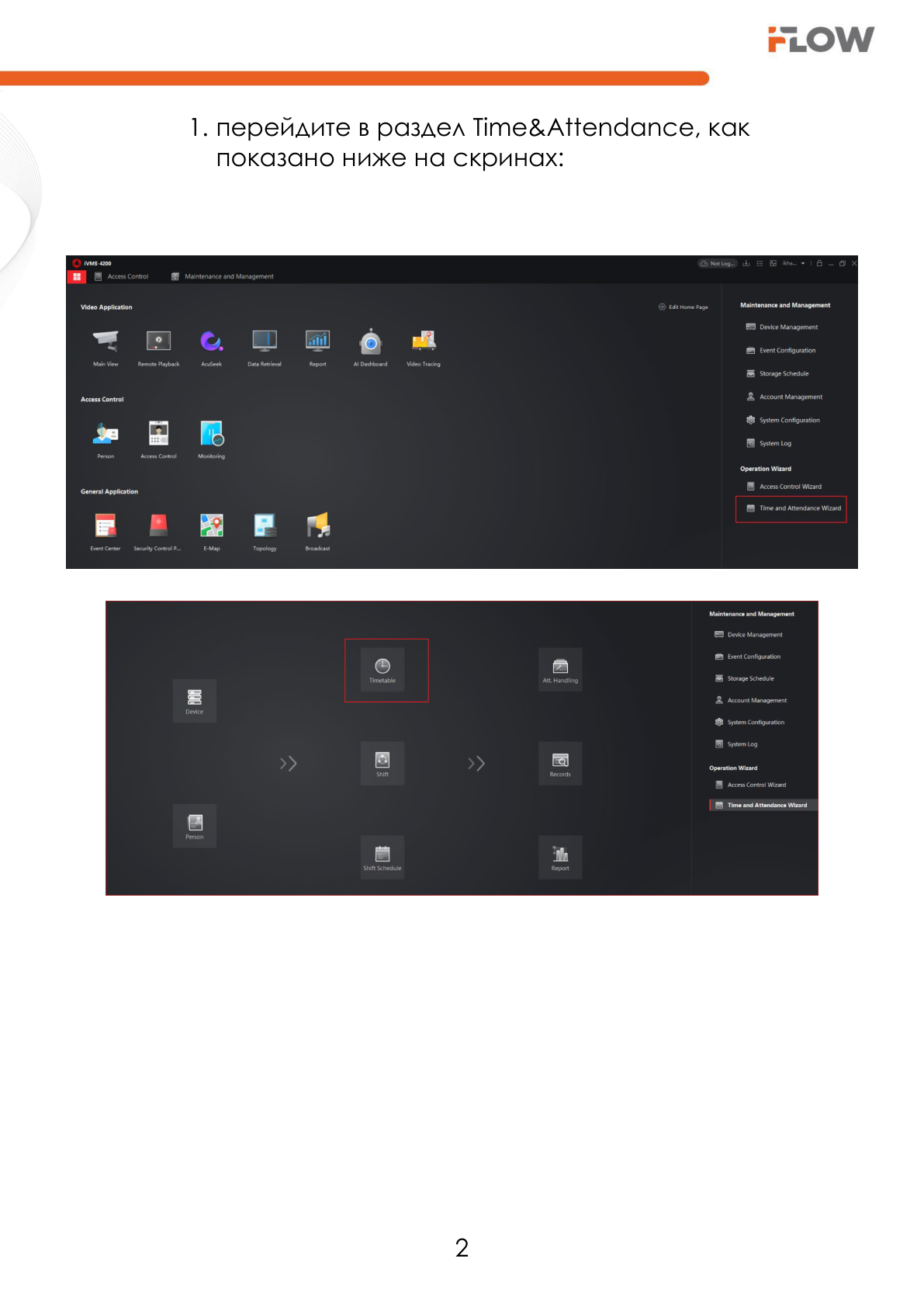
- перейдите в раздел Time&Attendance, как
показано ниже на скринах:
Страница 4
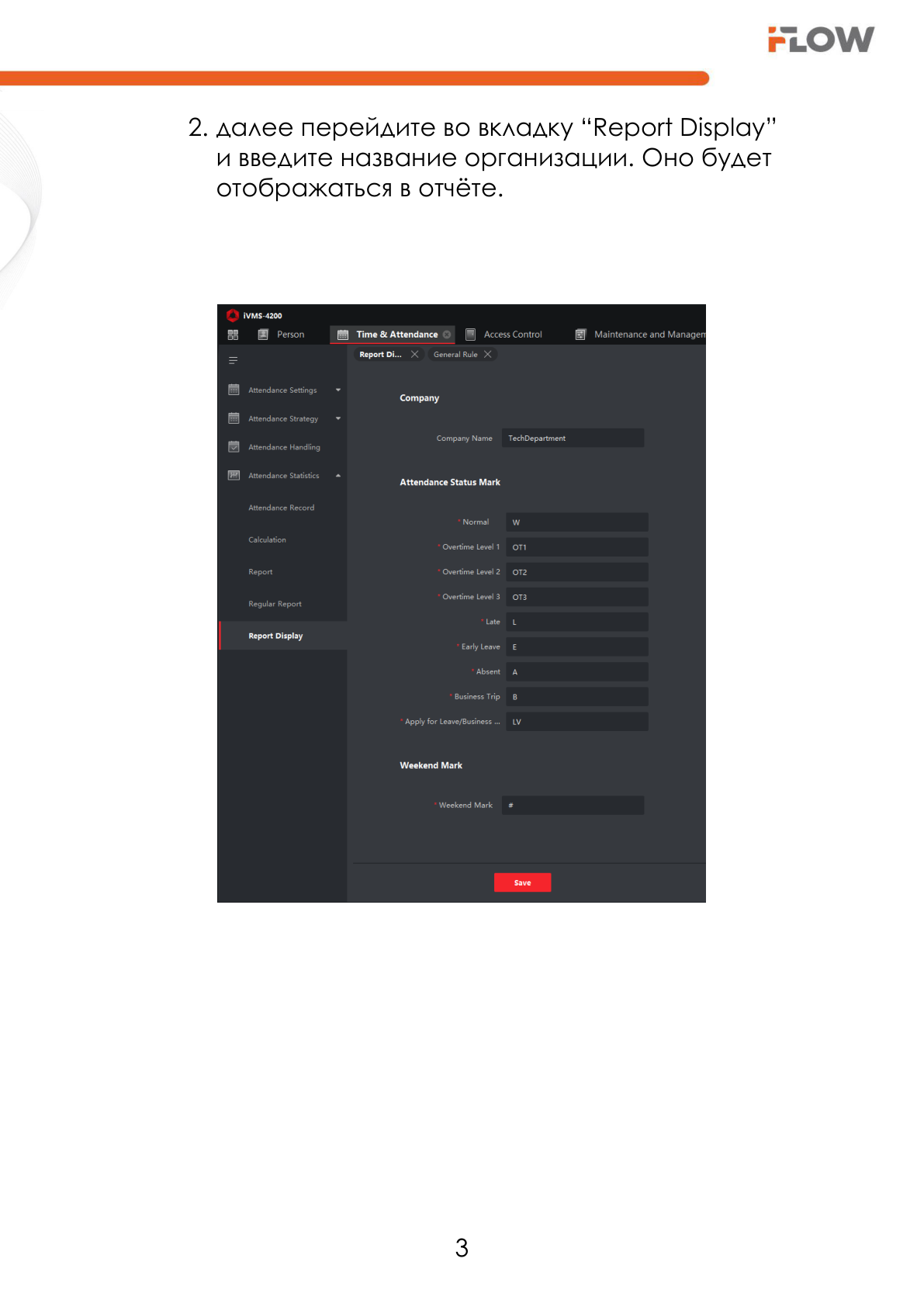
- далее перейдите во вкладку “Report Display”
и введите название организации. Оно будет
отображаться в отчёте.
Страница 5
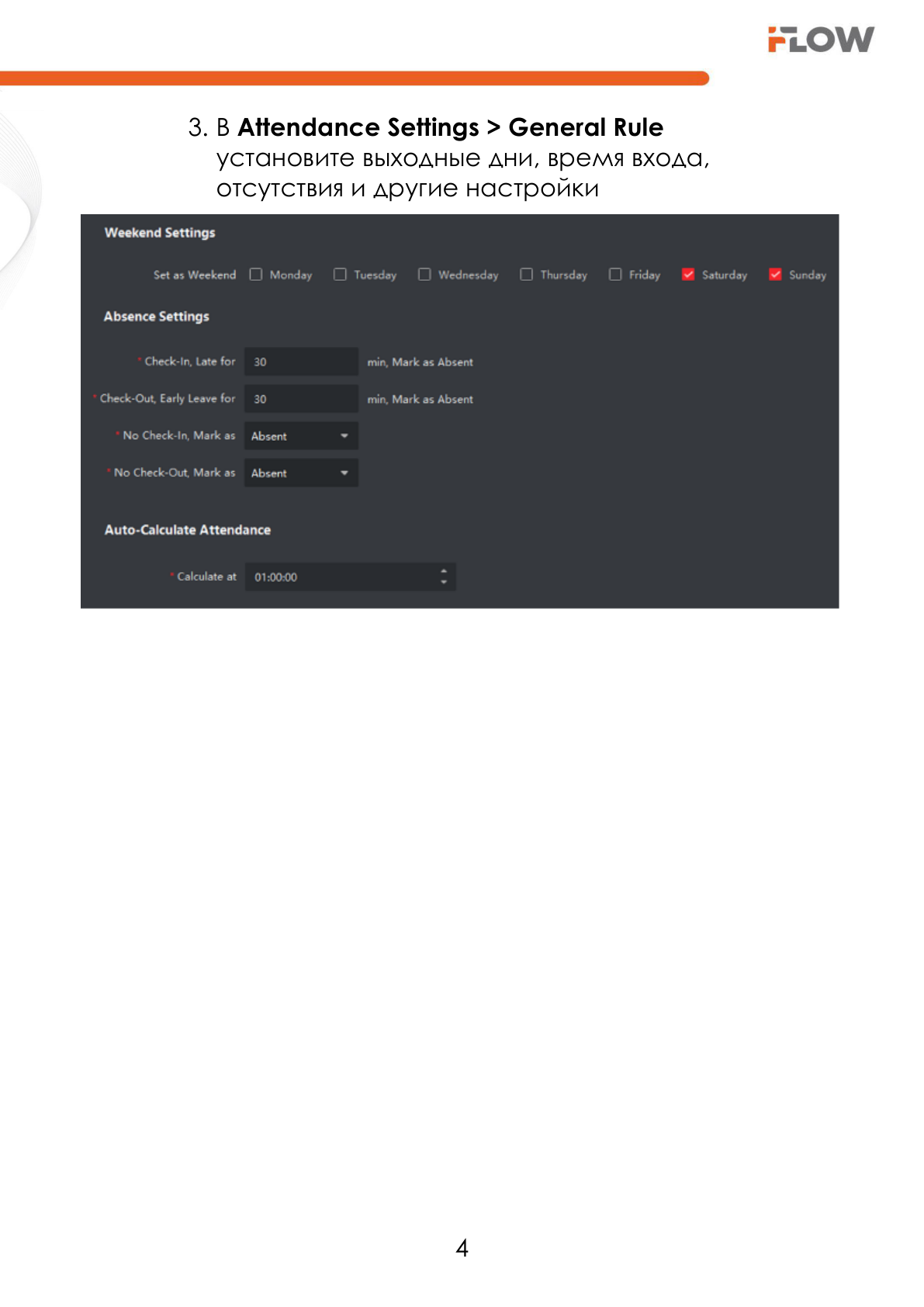
- В Attendance Settings > General Rule
установите выходные дни, время входа,
отсутствия и другие настройки
Страница 6
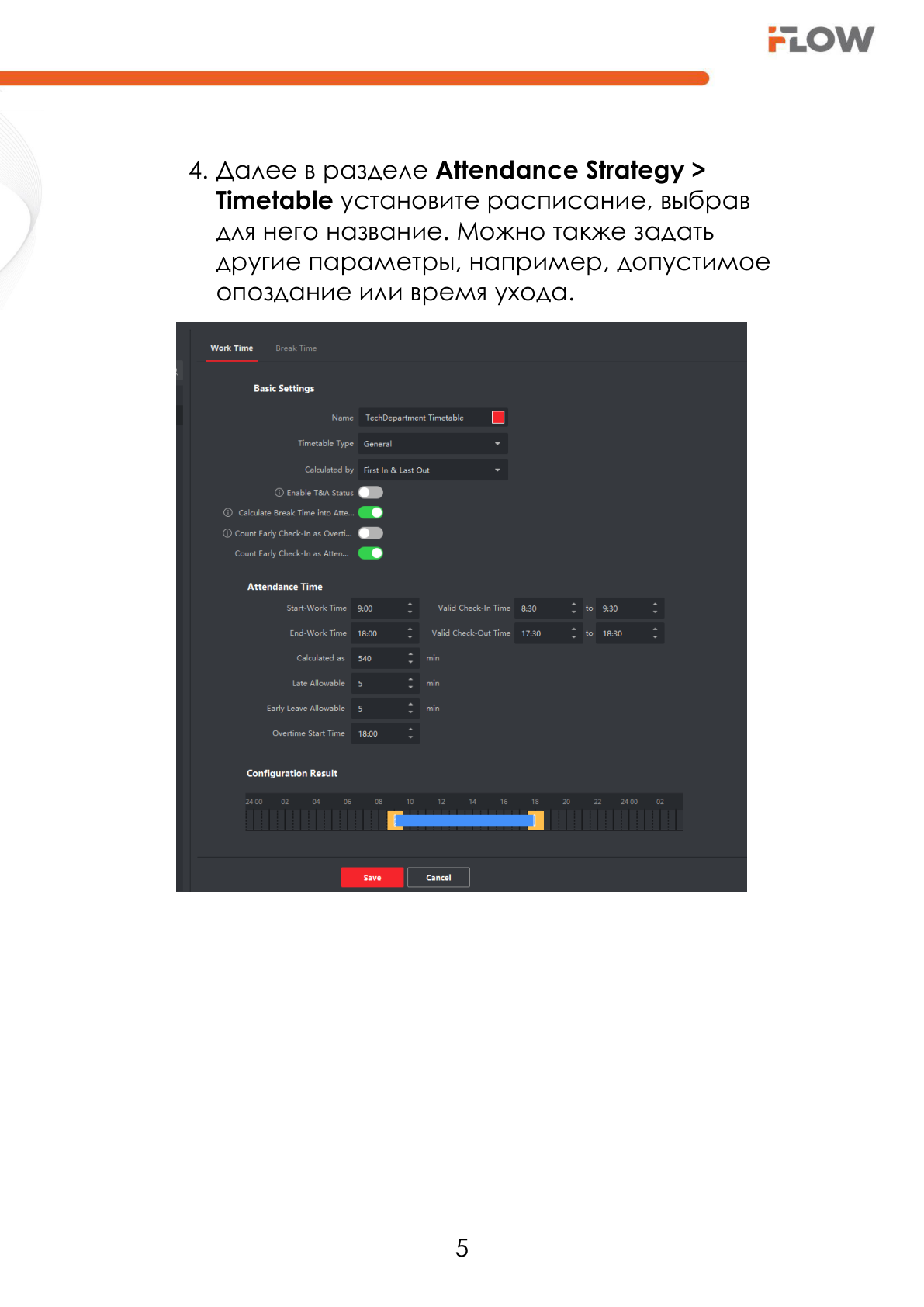
- Далее в разделе Attendance Strategy >
Timetable установите расписание, выбрав
для него название. Можно также задать
другие параметры, например, допустимое
опоздание или время ухода.
Страница 7
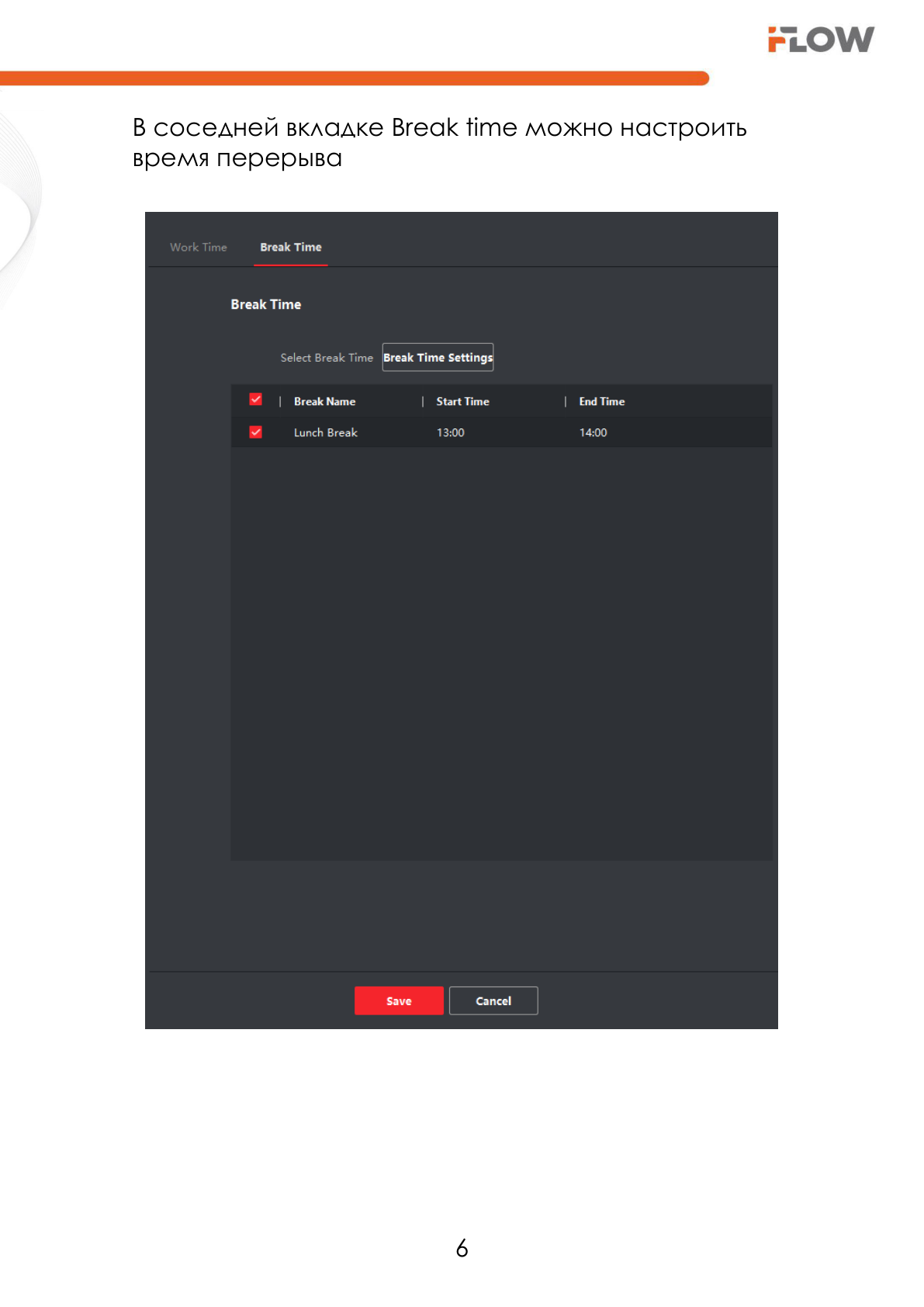
В соседней вкладке Break time можно настроить
время перерыва
Страница 8
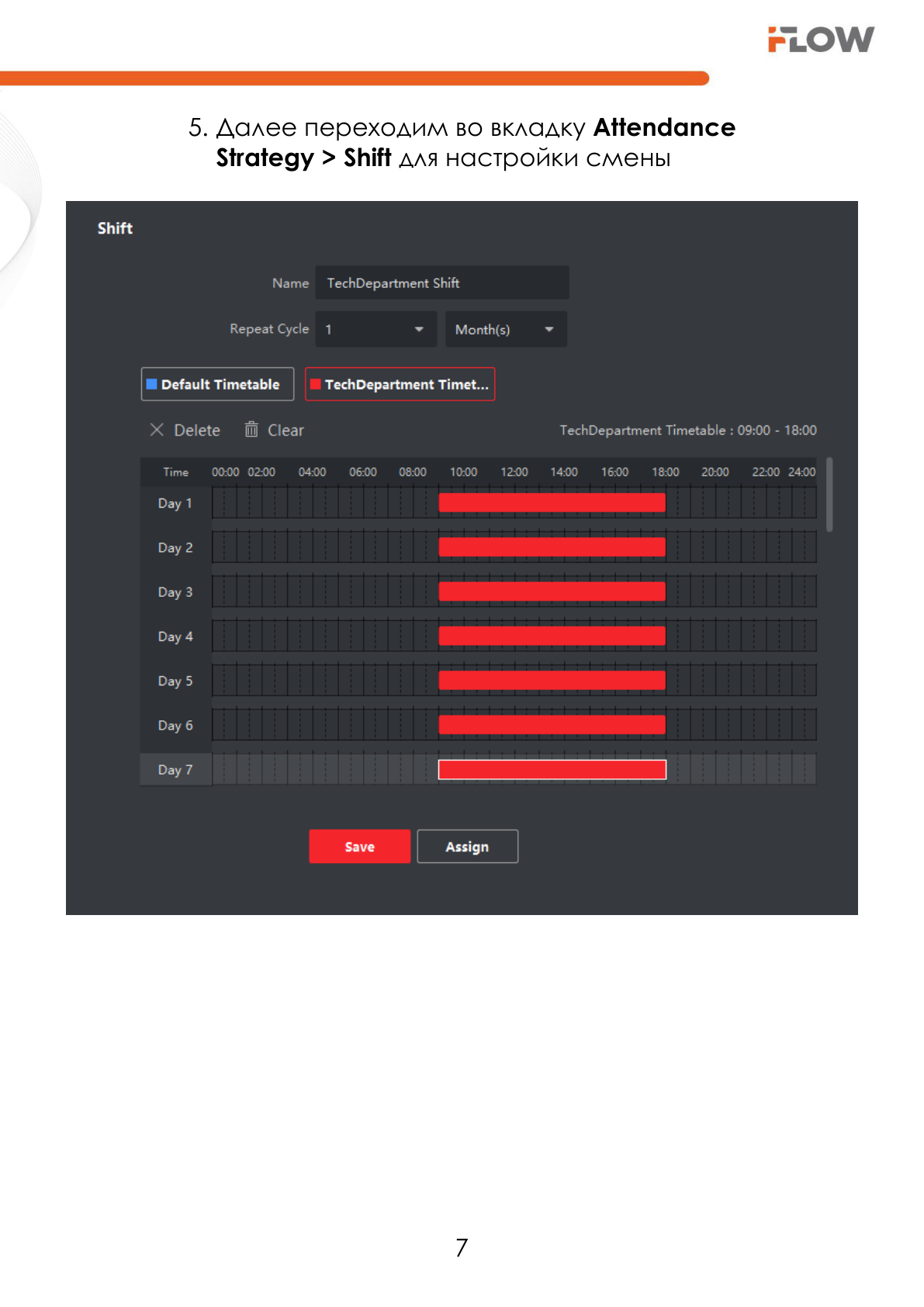
- Далее переходим во вкладку Attendance
Strategy > Shift для настройки смены
Страница 9
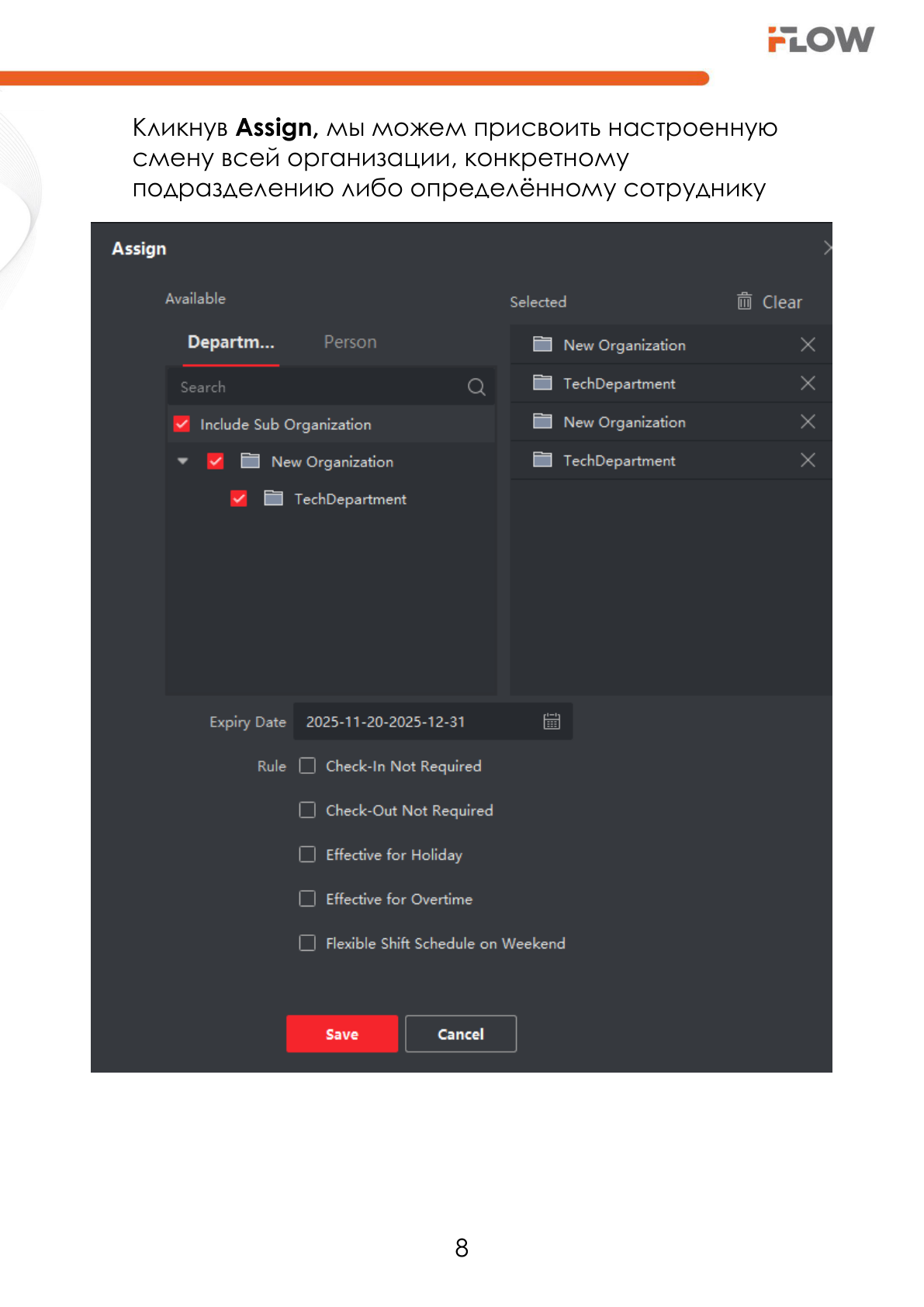
Кликнув Assign, мы можем присвоить настроенную
смену всей организации, конкретному
подразделению либо определённому сотруднику
Страница 10
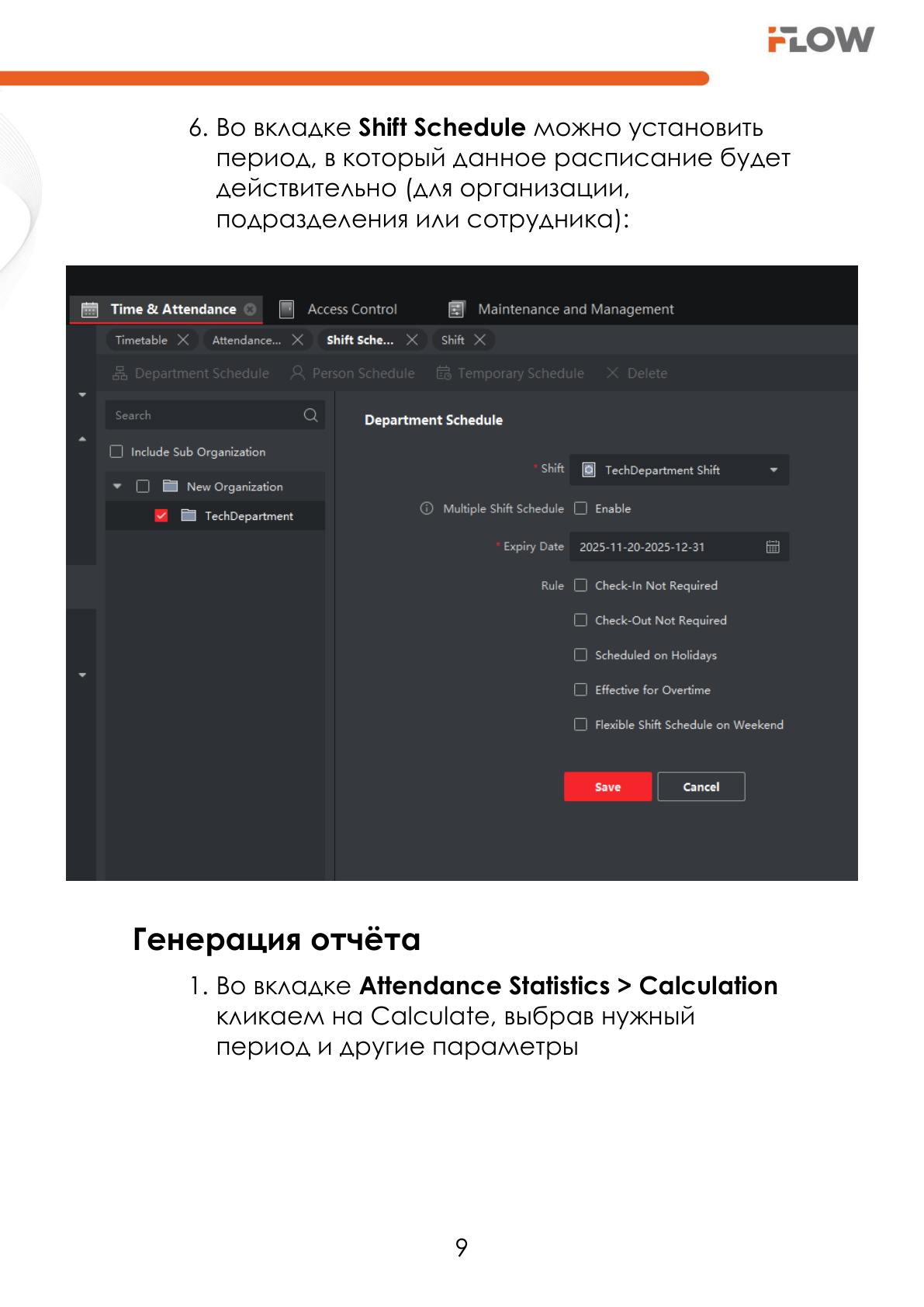
- Во вкладке Shift Schedule можно установить
период, в который данное расписание будет
действительно (для организации,
подразделения или сотрудника):
Генерация отчёта
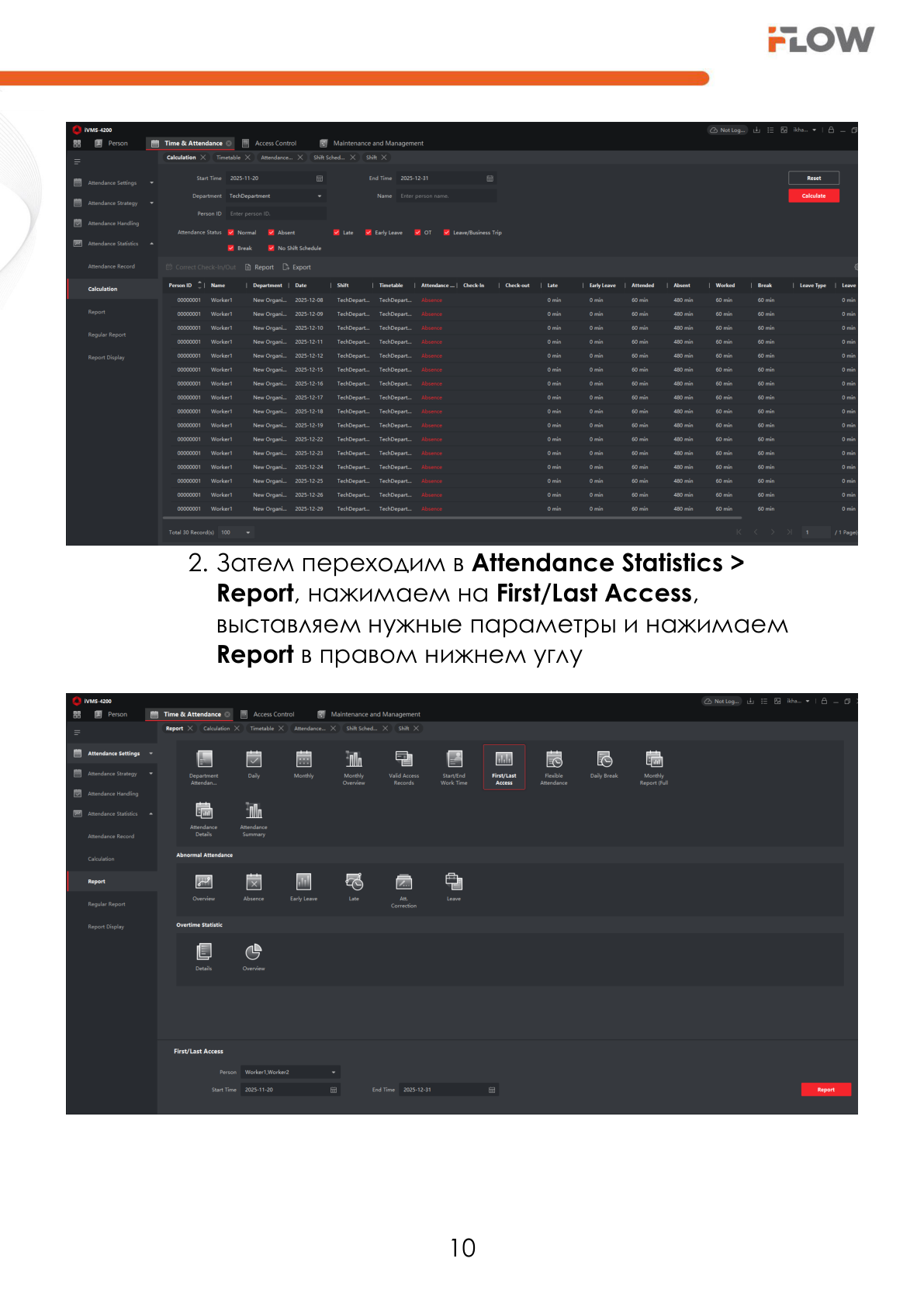
- Во вкладке Attendance Statistics > Calculation
кликаем на Calculate, выбрав нужный
период и другие параметры
Страница 11
- Затем переходим в Attendance Statistics >
Report, нажимаем на First/Last Access,
выставляем нужные параметры и нажимаем
Report в правом нижнем углу
Страница 12
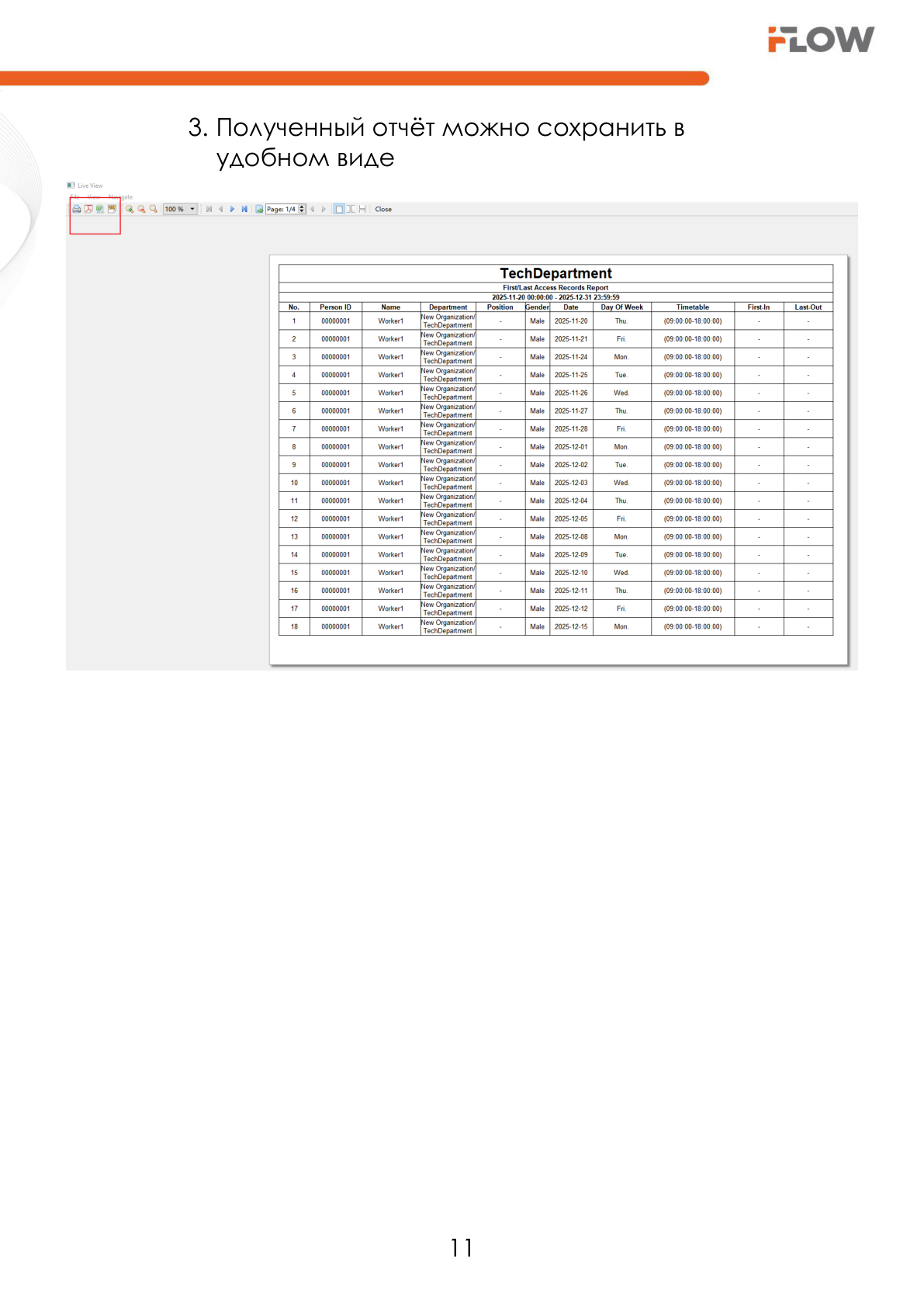
- Полученный отчёт можно сохранить в
удобном виде