Appearance
Страница 1
Как активировать
сигналы/тревоги о SMART-
событиях в iFlow central
Страница 2
Настройка веб-версии камеры
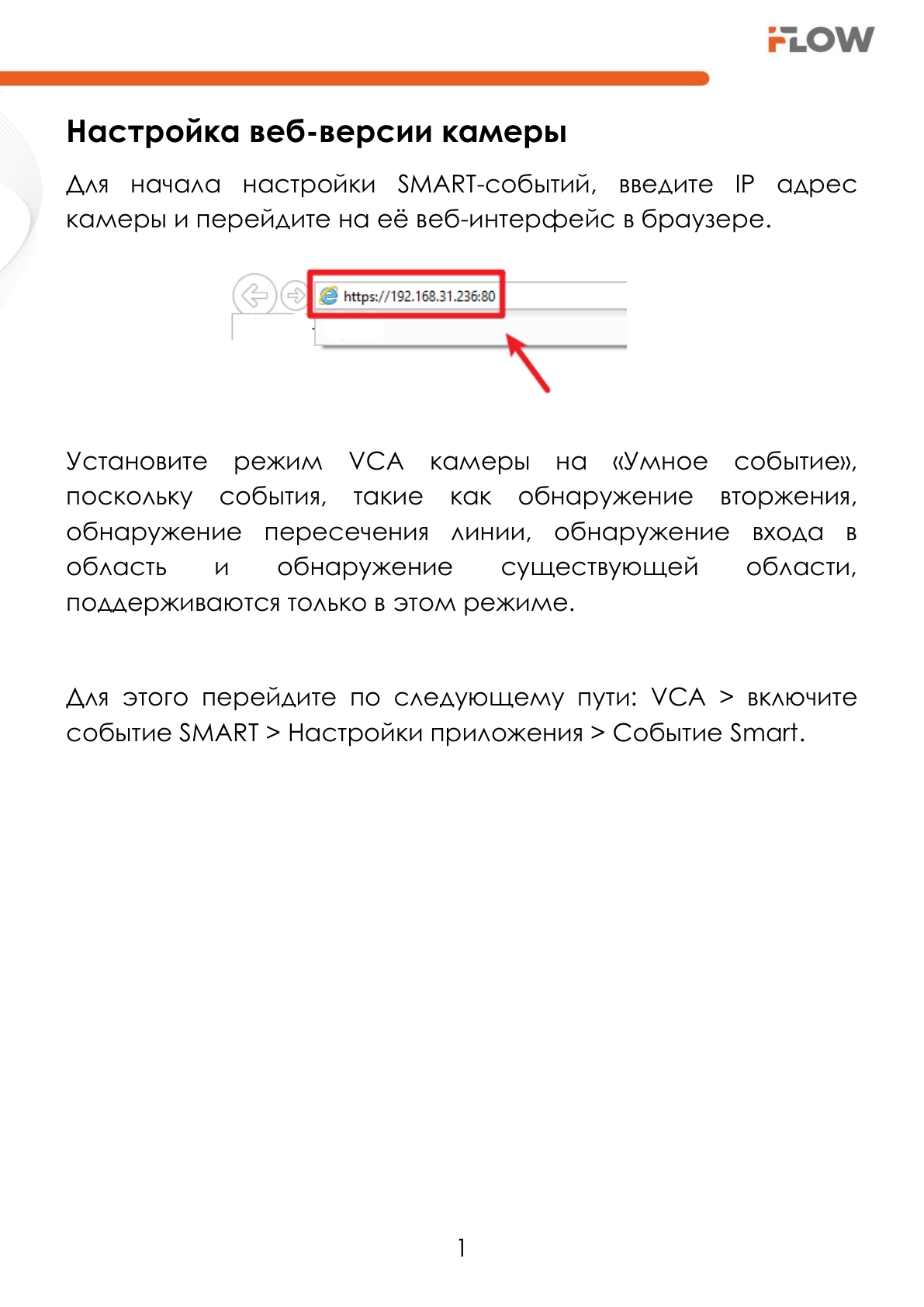
Для начала настройки SMART-событий, введите IP адрес
камеры и перейдите на её веб-интерфейс в браузере.
Установите режим VCA камеры на «Умное событие»,
поскольку события, такие как обнаружение вторжения,
обнаружение пересечения линии, обнаружение входа в
область
и
обнаружение
существующей
области,
поддерживаются только в этом режиме.
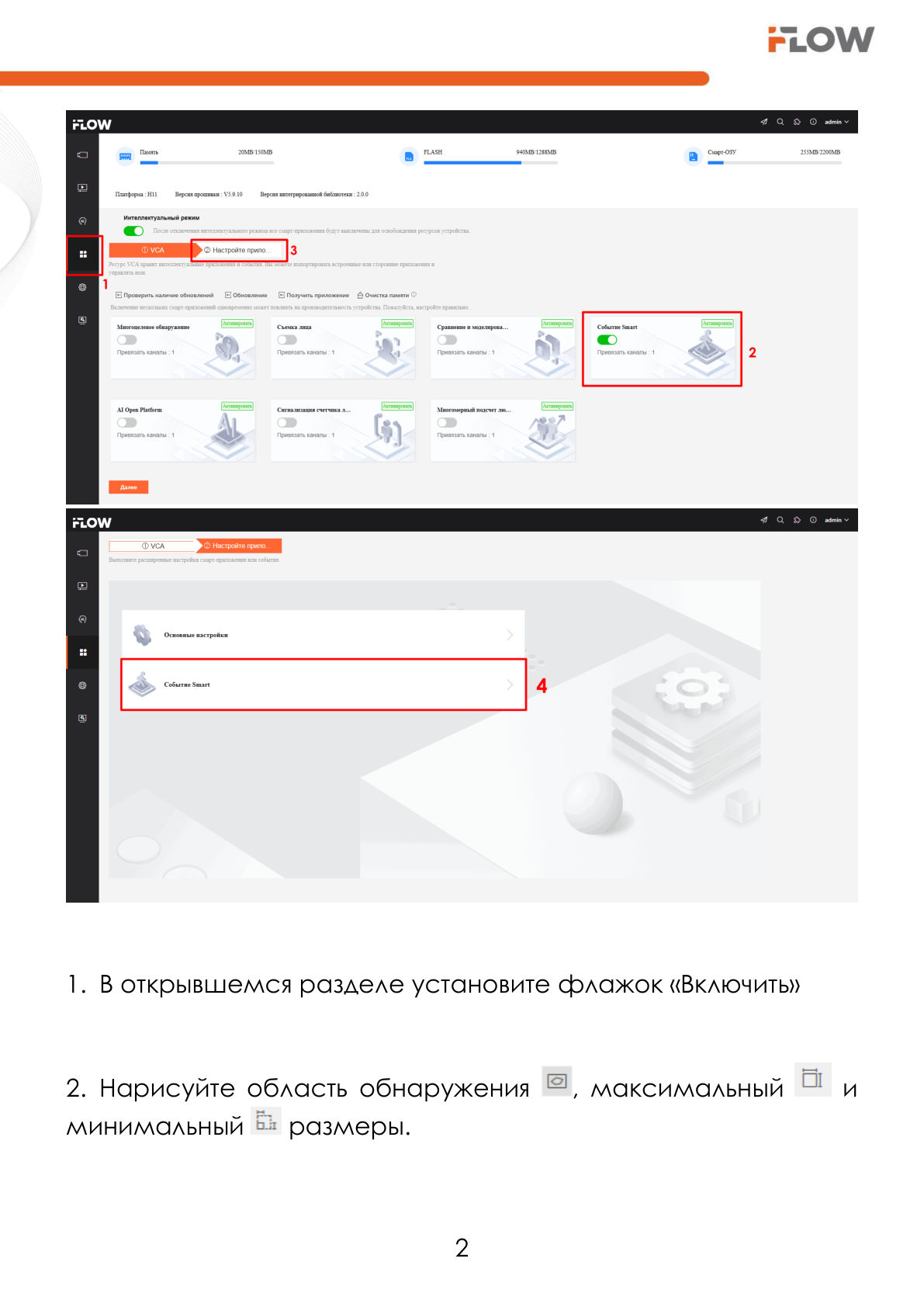
Для этого перейдите по следующему пути: VCA > включите
событие SMART > Настройки приложения > Событие Smart.
Страница 3
В открывшемся разделе установите флажок «Включить»
Нарисуйте область обнаружения
, максимальный
и
минимальный
размеры.
Страница 4
Область обнаружения
Можно нарисовать выпуклый многоугольник с количеством
сторон не более 10.
Максимальный размер
Максимальный размер допустимой цели — цели большего
размера не будут срабатывать при обнаружении.
Минимальный размер
Минимальный размер допустимой цели — цели меньшего
В обычных условиях для рисования минимального размера
цель (например, человека или транспортное средство)
можно
разместить
в
самом
дальнем
конце
области
обнаружения, чтобы создать рамку.
Для максимального размера цель (человек или транспортное
средство) может быть расположена максимально близко в
области обнаружения для рисования.
Страница 5
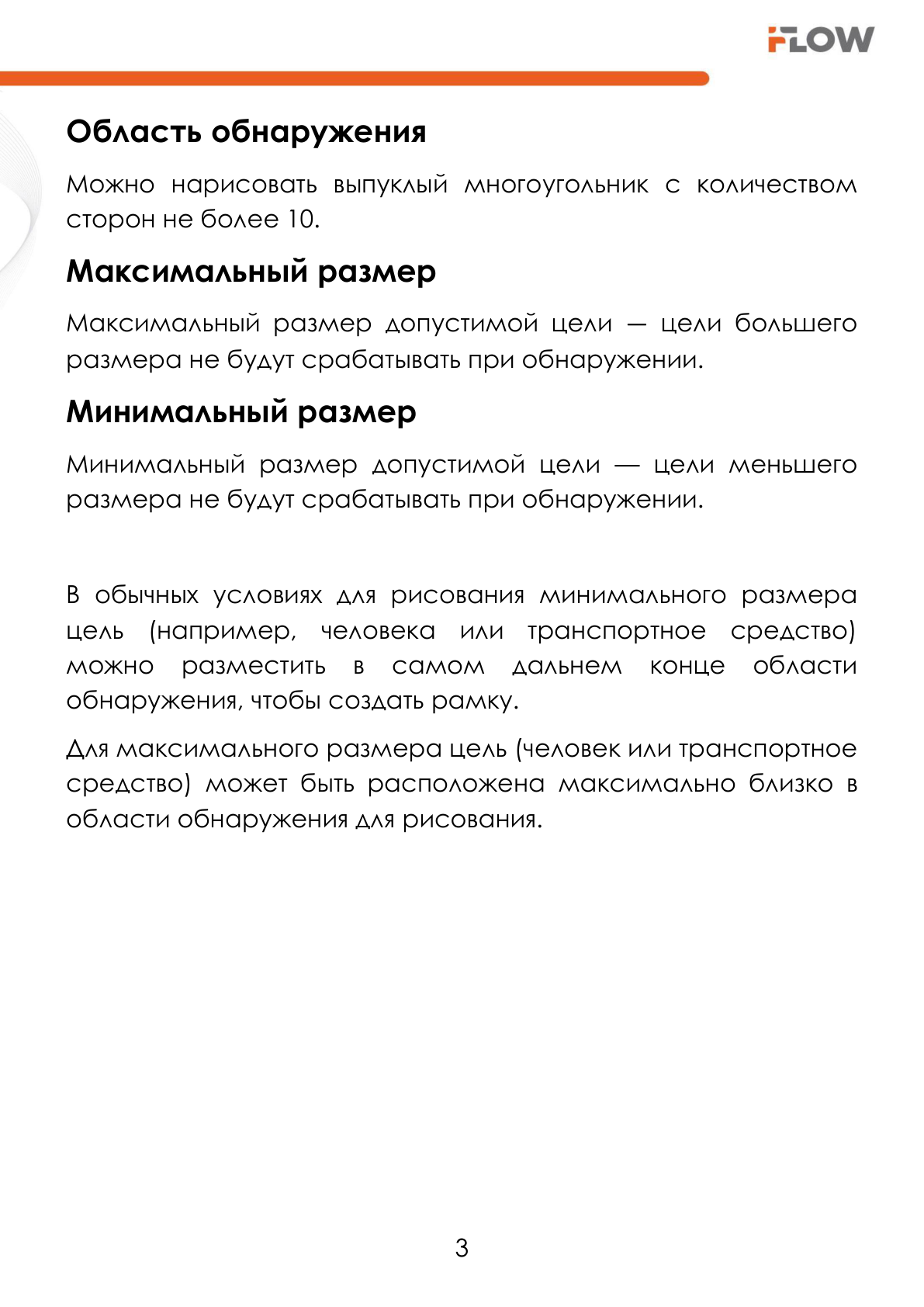
- Отметьте типы целей, которые необходимо обнаружить.
Если выбран вариант «человек», тревогу вызовут только люди.
Если выбран вариант «другие», тревогу вызовут все цели, кроме
людей и транспортных средств.
Если выбраны все параметры, тревогу вызовут все цели.
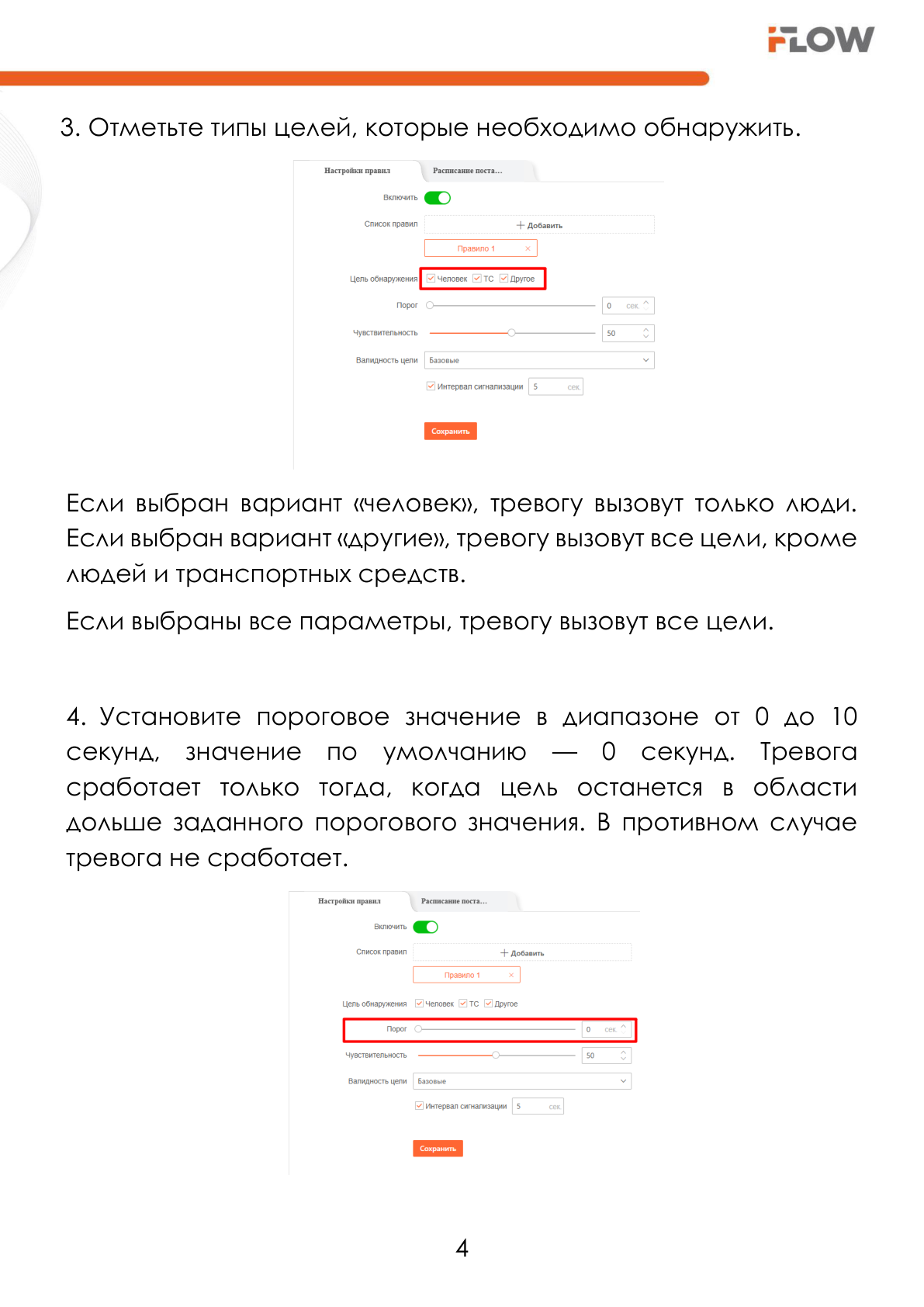
- Установите пороговое значение в диапазоне от 0 до 10
секунд, значение по умолчанию — 0 секунд. Тревога
сработает только тогда, когда цель останется в области
дольше заданного порогового значения. В противном случае
тревога не сработает.
Страница 6
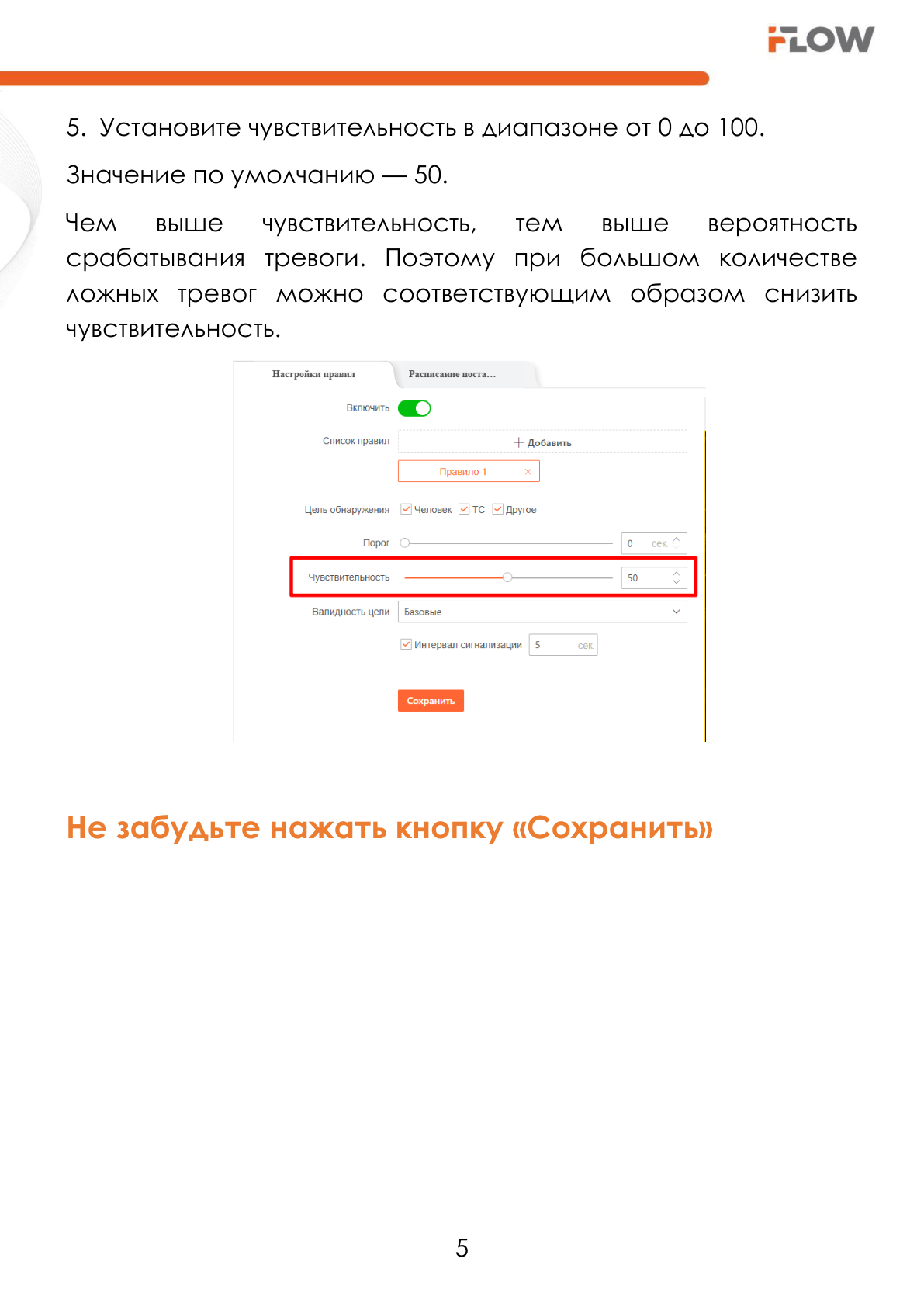
- Установите чувствительность в диапазоне от 0 до 100.
Значение по умолчанию — 50.
Чем
выше
чувствительность,
тем
вероятность
срабатывания тревоги. Поэтому при большом количестве
ложных тревог можно соответствующим образом снизить
чувствительность.
Не забудьте нажать кнопку «Сохранить»
Страница 7
Настройка тревог в веб-клиенте iFlow Central.
Необходимое ПО вы можете скачать по ссылке: https://iflow-
tech.ru/news/soft-dlya-upravleniya-sistemami-iflow/
Важно:
Для
корректной
работы
указанной
функции
необходима активная лицензия iFlow Central.
- Откройте ярлык на рабочем столе
и перейдите в веб-
клиент iFlow Central.
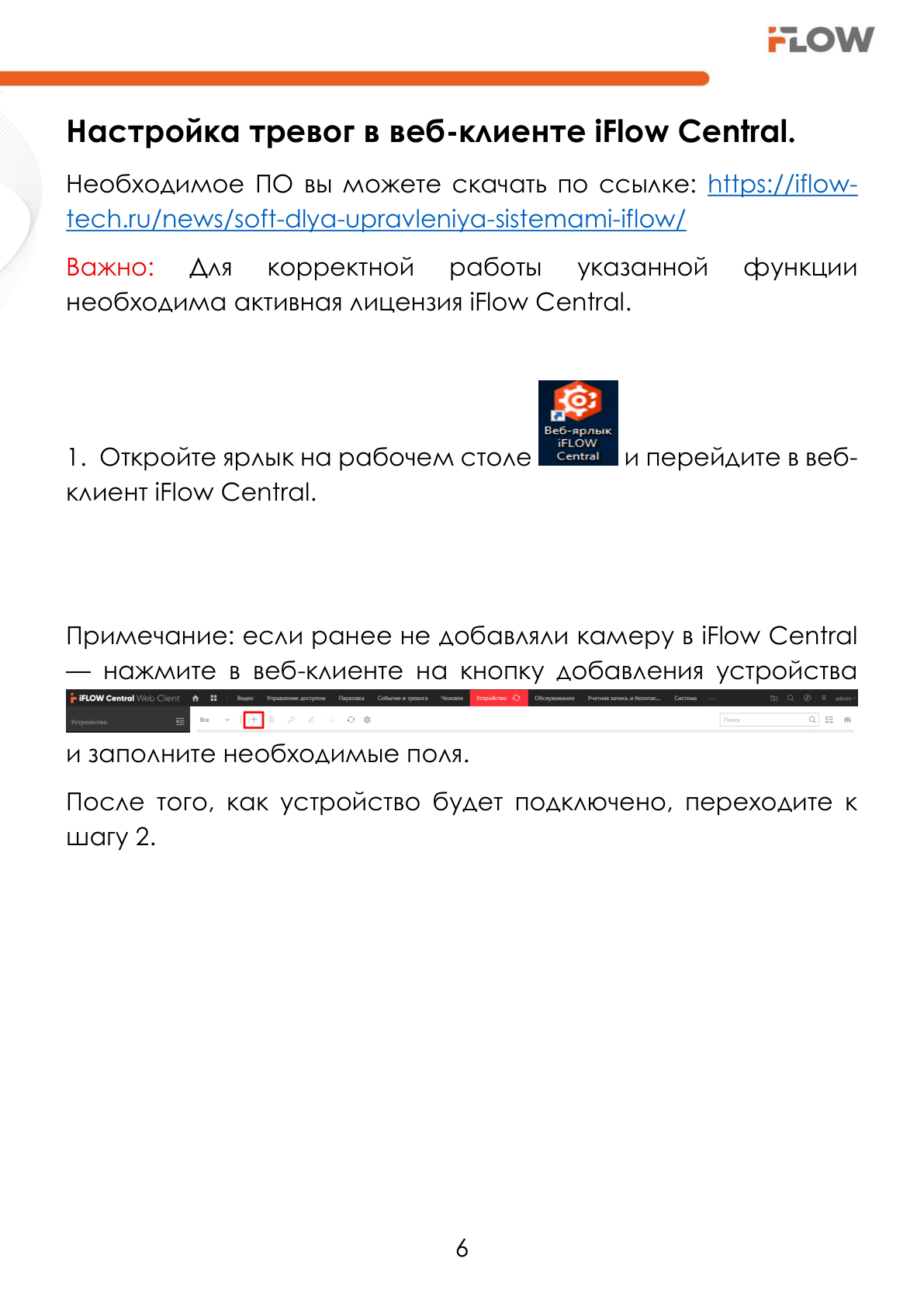
Примечание: если ранее не добавляли камеру в iFlow Central
— нажмите в веб-клиенте на кнопку добавления устройства
и заполните необходимые поля.
После того, как устройство будет подключено, переходите к
шагу 2.
Страница 8
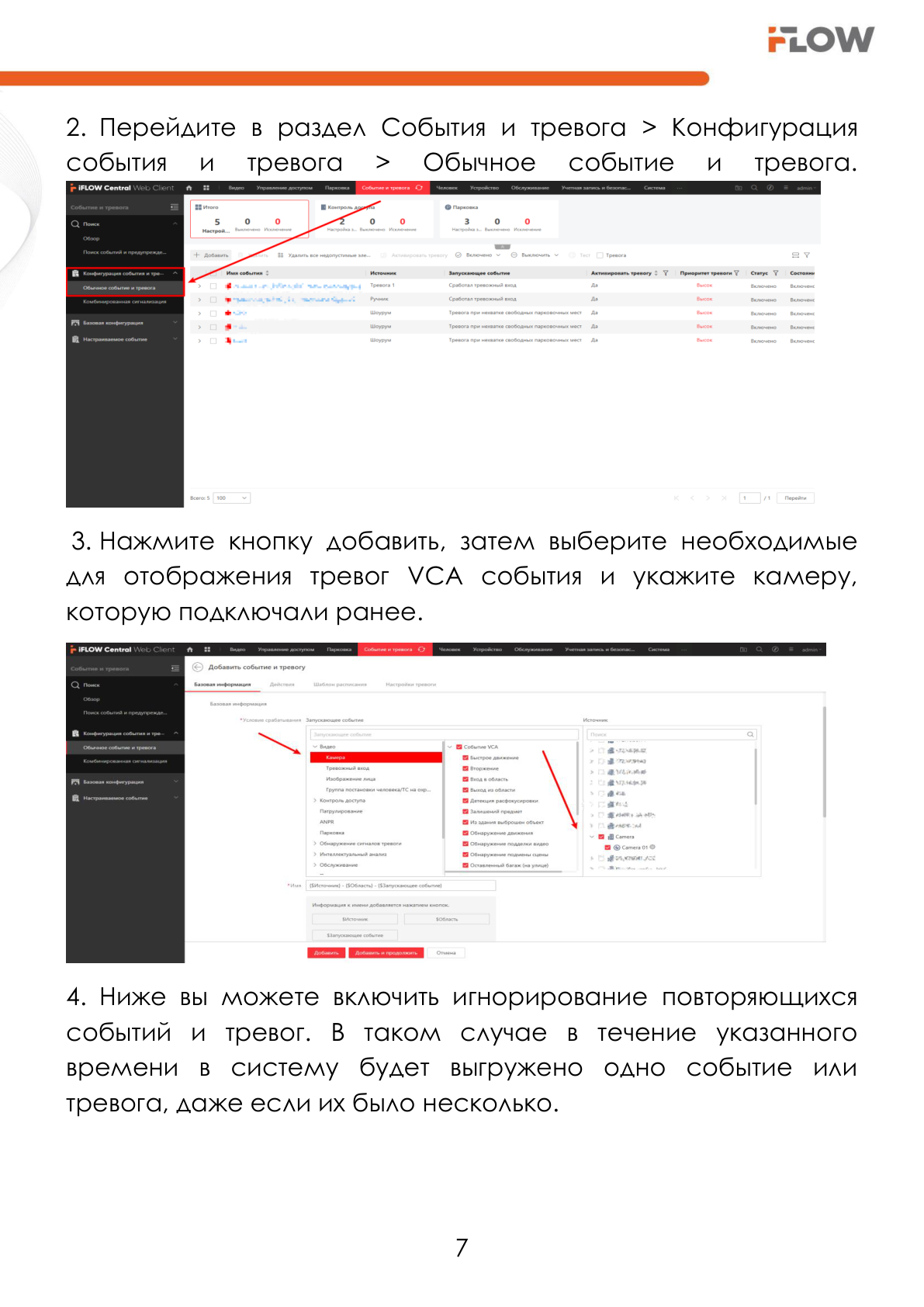
- Перейдите в раздел События и тревога > Конфигурация
события
и
тревога
Обычное
событие
тревога.
- Нажмите кнопку добавить, затем выберите необходимые
для отображения тревог VCA события и укажите камеру,
которую подключали ранее.
- Ниже вы можете включить игнорирование повторяющихся
событий и тревог. В таком случае в течение указанного
времени в систему будет выгружено одно событие или
тревога, даже если их было несколько.
Страница 9
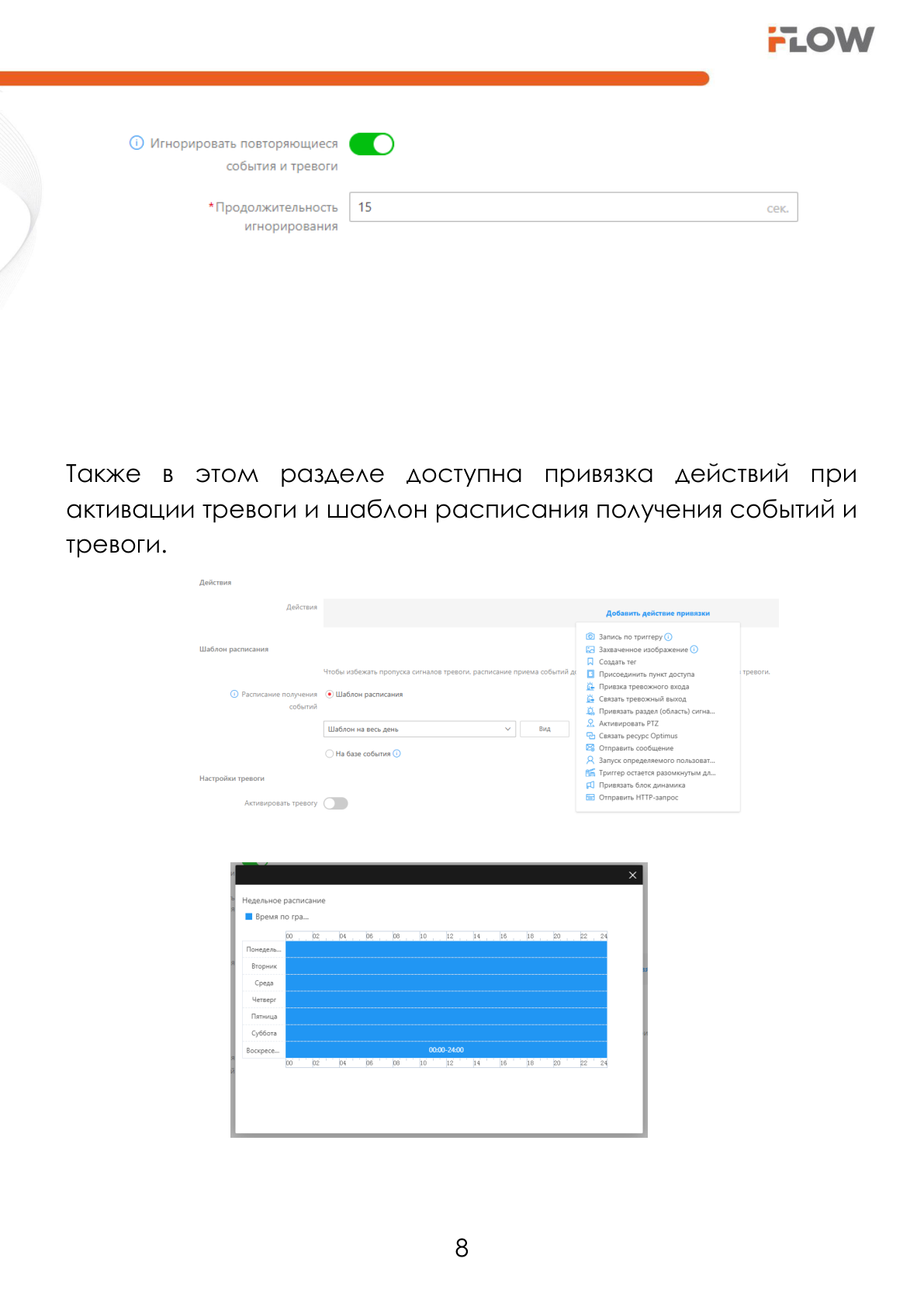
Также в этом разделе доступна привязка действий при
активации тревоги и шаблон расписания получения событий и
тревоги.
Страница 10
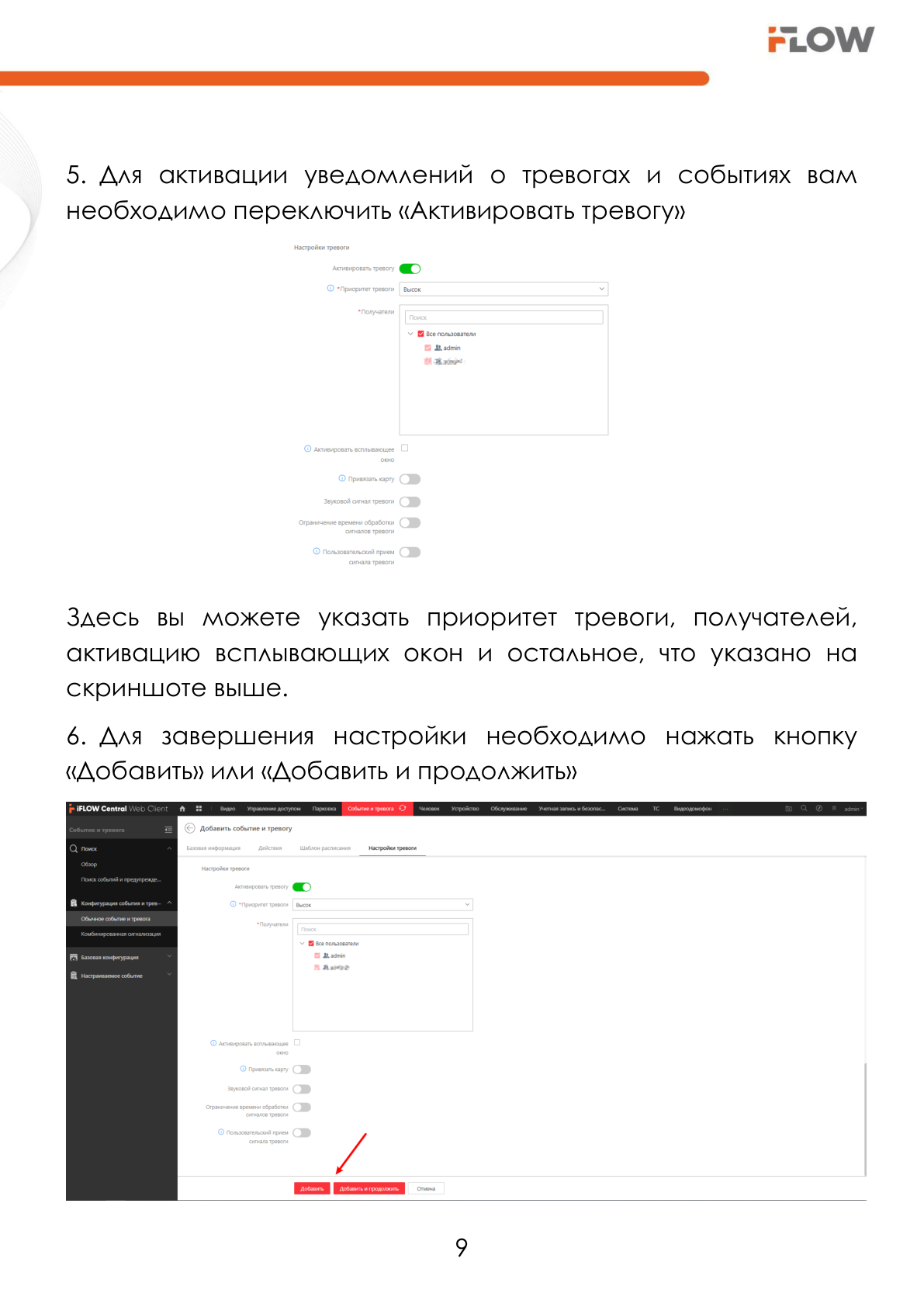
- Для активации уведомлений о тревогах и событиях вам
необходимо переключить «Активировать тревогу»
Здесь вы можете указать приоритет тревоги, получателей,
активацию всплывающих окон и остальное, что указано на
скриншоте выше.
- Для завершения настройки необходимо нажать кнопку
«Добавить» или «Добавить и продолжить»